
「毎週同じ種類の依頼を、Geminiにまた一から打ち直している」。そんな人のための新機能が、Geminiの「スキル」です。結論から言うと、**スキルは「いつもの頼み方に名前を付けて保存し、必要な時に呼び出す仕組み」**です。Googleは2026年9月30日に発表し、10月13日に展開日程を更新しました。
本記事は公式の発表とヘルプの記載(2026年10月14日時点)に基づいています。実際のアカウントでの利用は行っておらず、手順は公式の案内の範囲で書いています。公式ヘルプで確認できなかった内容は、「報道によれば」と書いて区別しています。
先に結論:何が起きて、あなたはどうすればいいか
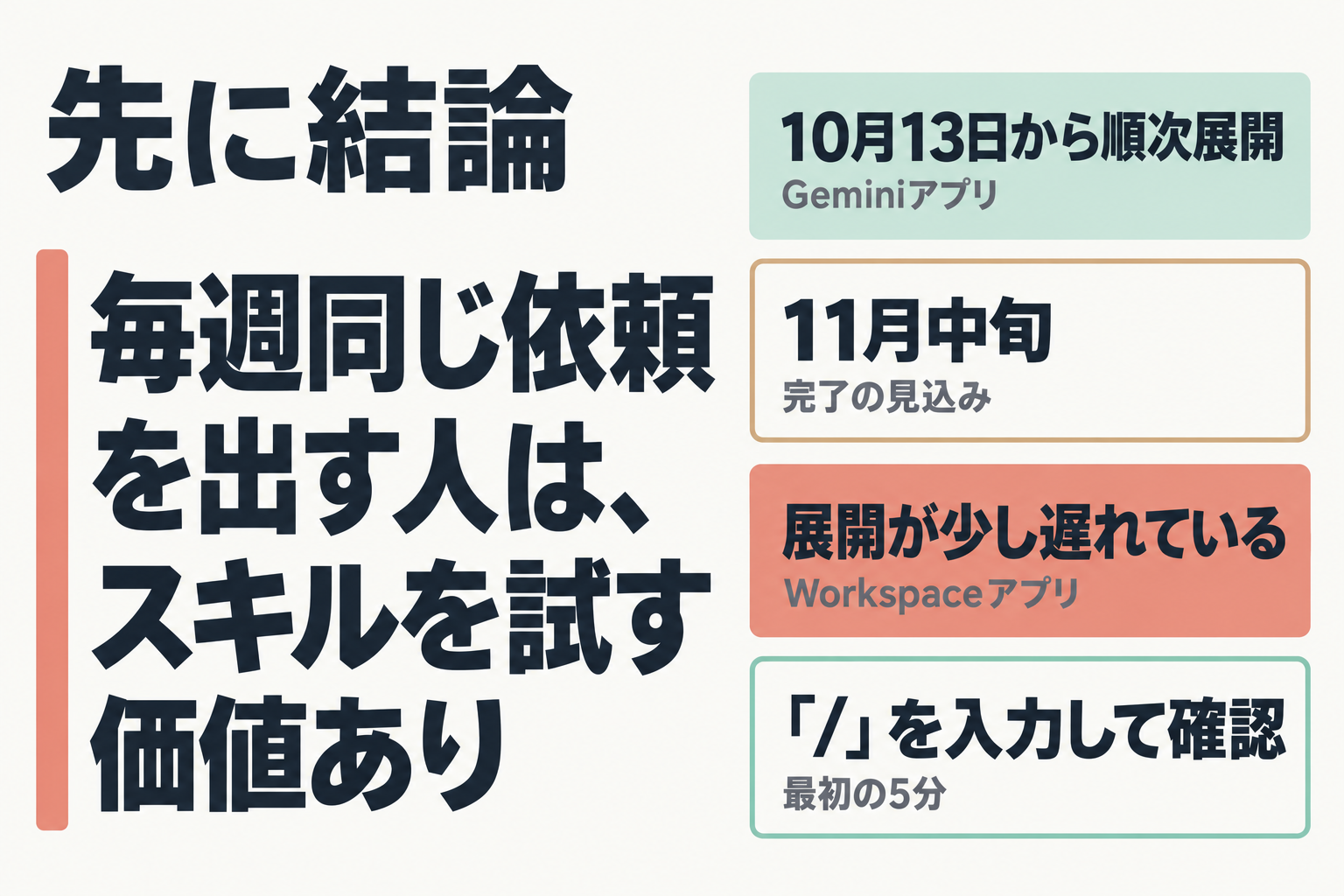
- 何が起きたか:Geminiで、保存した指示を「/」とスキル名で呼び出せるようになります。公式の説明では「Geminiアプリと(ほとんどの)Workspaceアプリでプロンプトを打つときに使える、再利用可能なカスタム指示」です。
- いつから使えるか:Geminiアプリは2026年10月13日から順次展開され、完了は11月中旬の見込みです。一方、Workspaceアプリ(Gmail、ドキュメントなど)側は、当初予定より「展開が少し遅れている」と案内されており、新しい日程は出ていません。
- 迷ったらこれ:毎週同じ形の依頼をGeminiに出している人は、スキルを試す価値があります。保存した指示を呼び出すだけで、毎回の打ち直しが要らなくなるためです。単発の質問が中心の人は、急いで試さなくて大丈夫です。
- 今日の最初の5分:①自分のGeminiアプリのプロンプト欄で「/」を入力し、スキルが出てくるか見る。②出てこなければ展開待ちなので、「スキルにしたい毎週の作業」を1つ書き出しておく。
Geminiのスキルとは?いつもの頼み方を保存して呼び出す機能
スキルを一言で言うと、**「再利用できるカスタム指示」**です。カスタム指示とは、「こういう口調で、この順番で、この形式で答えて」といった、Geminiへの決まった頼み方のことです。
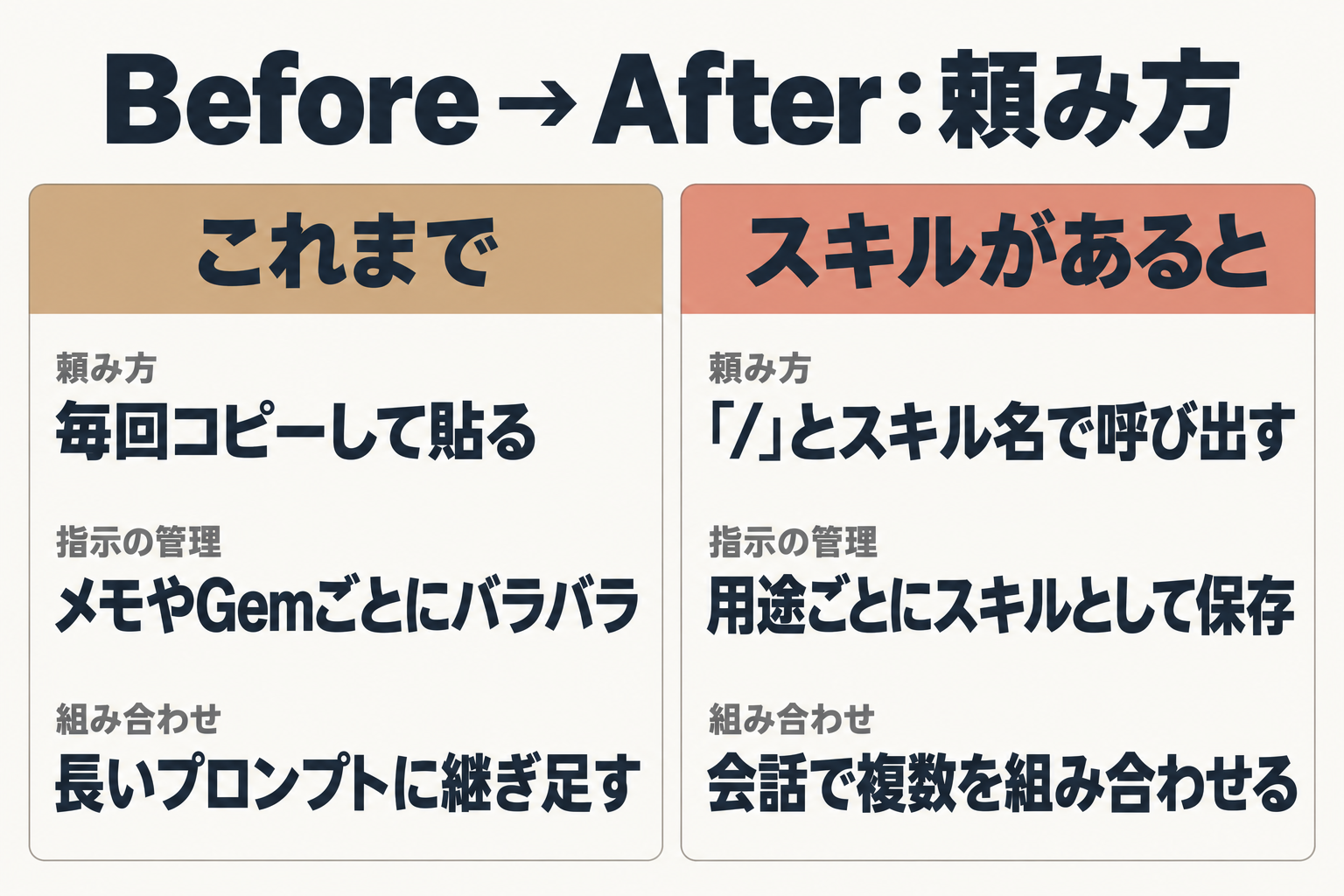
Before → After:週次報告の下書きで考える
| これまで | スキルがあると | |
|---|---|---|
| 頼み方 | 毎回、メモ帳から前回の指示をコピーして貼る。または一から書く | プロンプト欄に「/」とスキル名を入れて呼び出す |
| 指示の管理 | 手元のメモやGemごとにバラバラ | 用途ごとにスキルとして保存。複数作れる |
| 組み合わせ | 指示を継ぎ足して長いプロンプトにする | 会話の中で複数のスキルを組み合わせられる |
たとえば「週次報告の下書き」「問い合わせへの返信の型」のように、毎回ほぼ同じ指示を出す作業が向いています(これはweeveeが考えた例で、公式の用途例は次のとおりです)。
公式が挙げている用途
Googleが発表で挙げた用途は3つです。
- プレゼンの準備(構成と話す要点の整理)
- 自分の文体に合わせた下書き
- 1つの話題について複数の見方を出す
スキルとGems、エージェントの使い分け
判断軸は次の一言です(weeveeの整理で、公式の定義ではありません)。
- スキル:繰り返す作業の「手順や出力の型」を覚えさせる。進行中のチャットで「/」から呼び出す
- Gems:役割や口調を固定した「相談役」を作る。専用のGemとして使う
エージェントについては、Gemini Enterprise向けの解説で「承認や複数ステップの進行管理を伴う業務プロセスはエージェント、毎回同じ品質で繰り返したい作業の型はスキル」と説明されています。ただしこれは公式ヘルプで確認できた範囲の外です。Geminiアプリのスキルとエージェントの関係は、公式から示されていません。
スキルの呼び出し方と作り方
呼び出し方は2通り
- 「/」で選ぶ:プロンプト欄に「/」とスキル名を入力して指定します。
- Geminiが自動で使う:有効なスキルは、依頼の文脈や意図に合うとGeminiが自動で使うこともあります。
また、複数のスキルを1つの会話の中で組み合わせられます。
作り方は3つ
公式ヘルプに載っている作成方法は次の3つです。
| 方法 | 内容 |
|---|---|
| Geminiで作成 | チャットでGeminiと一緒に作る |
| テンプレートを編集 | 用意されたテンプレートを編集して作る |
| SKILL.mdをアップロード | SKILL.mdという指示書のファイルを取り込む。参照ファイルを付けることもでき、合計100MBまで |
アップロードで使えるのはプレーンテキスト系のファイルです。.docxや.xlsxのようなバイナリ形式は使えず、インターネット接続が必要なスクリプトにも対応していません。
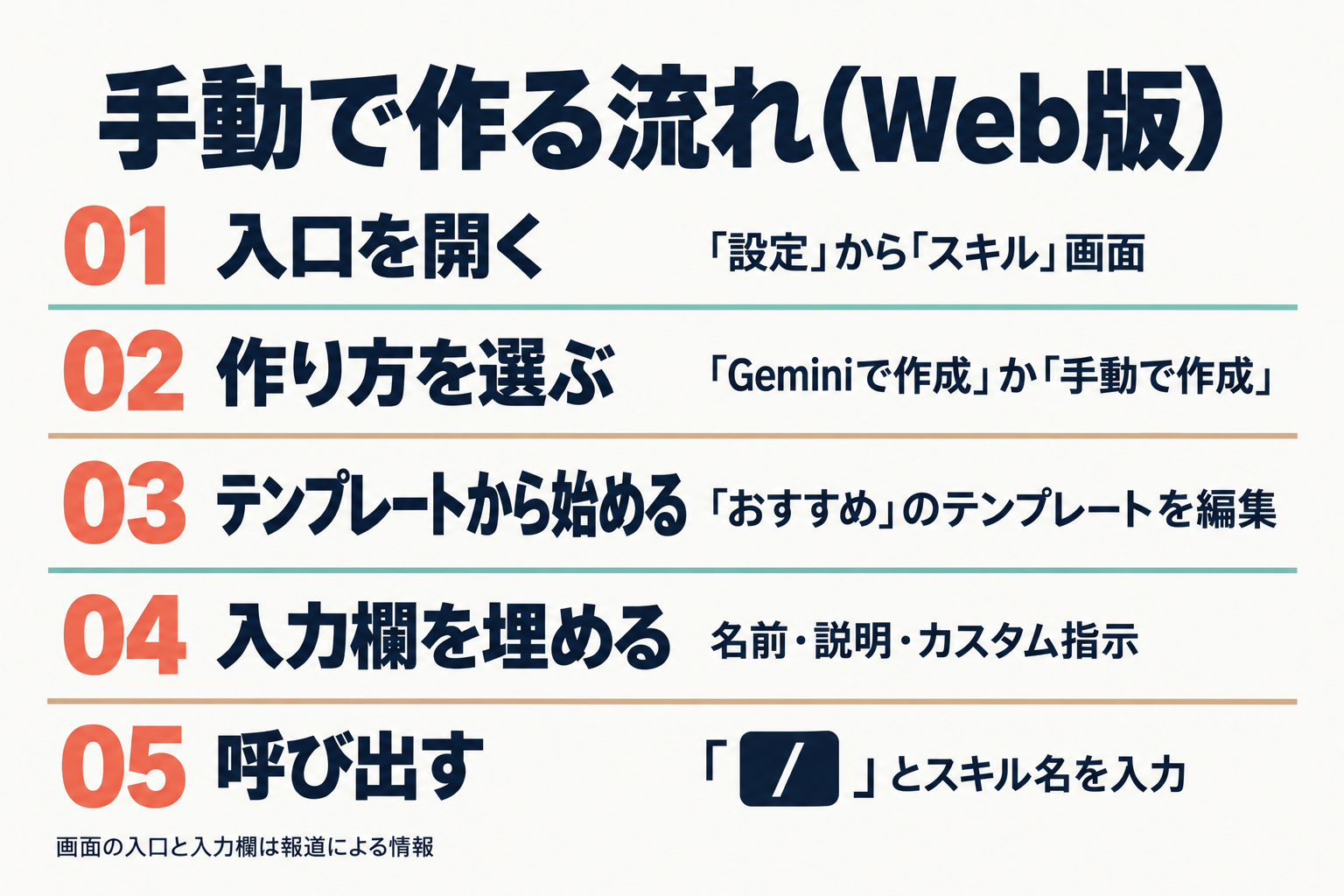
手動で作る手順(Web版)
公式ヘルプで確認できたのは上の3つの作成方法までです。画面の入口と入力欄は報道による情報(2026年10月1日前後)なので、自分の画面と照らしながら進めてください。
- 入口:報道によれば、Web版は「設定」から「スキル」画面を開きます。
- 作り方を選ぶ:「Geminiで作成」(会話しながら作る)か「手動で作成」を選びます。作成済みのスキルのアップロードもここからです。
- テンプレートから始める:「おすすめ」としてテンプレートが用意されています(5種と報じられています)。選ぶと、名前・説明・指示があらかじめ入った状態で作成画面が開き、自分の用途に合わせて編集できます。公式ヘルプで確認できたのは「テンプレートを編集して作る」という点までです。
- 入力欄を埋める:手動作成の入力欄は「名前」「説明」「カスタム指示」と報じられています。
- 名前:「/」で呼び出す時の名前になります
- 説明:Geminiがそのスキルを使うかどうかを判断する手がかりになります
- カスタム指示:実際に守らせる手順と出力の形です
- 呼び出す:作ったら、プロンプト欄に「/」とスキル名を入力して使います。
中心のコツ:説明欄に「どんな場面で使うか」を書く
説明欄は、Geminiが「今このスキルを使う場面か」を判断する手がかりです。そのため、スキルの中身ではなく、使う場面(発動条件)を書くのがコツとされています。複数の解説で共通して挙げられている点で、公式ヘルプでは確認できていません。次は、weeveeが考えた書き方の例です。
| 説明欄の例 | |
|---|---|
| 悪い例 | 週次報告を書く |
| 良い例 | 毎週金曜に、今週の進捗メモを渡されて上司向けの報告文にまとめてほしい時に使う |
悪い例は「何をするか」だけで、いつ使うかが読み取れません。良い例は「いつ・何を渡されて・誰向けに」が入っているので、Geminiが自動で選ぶ時の手がかりになります。
どこで使えるか(Geminiアプリ側)
公式ヘルプが示す条件は次のとおりです。
- 対応しているのは、Geminiモバイルアプリ、Mac版アプリ、gemini.google.com
- 18歳以上であること
- 個人のGoogleアカウントでログインしていること(ヘルプでは仕事用アカウントは対象外と書かれています)
- アクティビティの保存(Keep Activity)をオンにしていること
スキルを最初に作るスキルの選び方
何をスキルにするかで迷ったら、次の3つの基準で選んでください。これは公式の基準ではなく、weeveeの提案です。
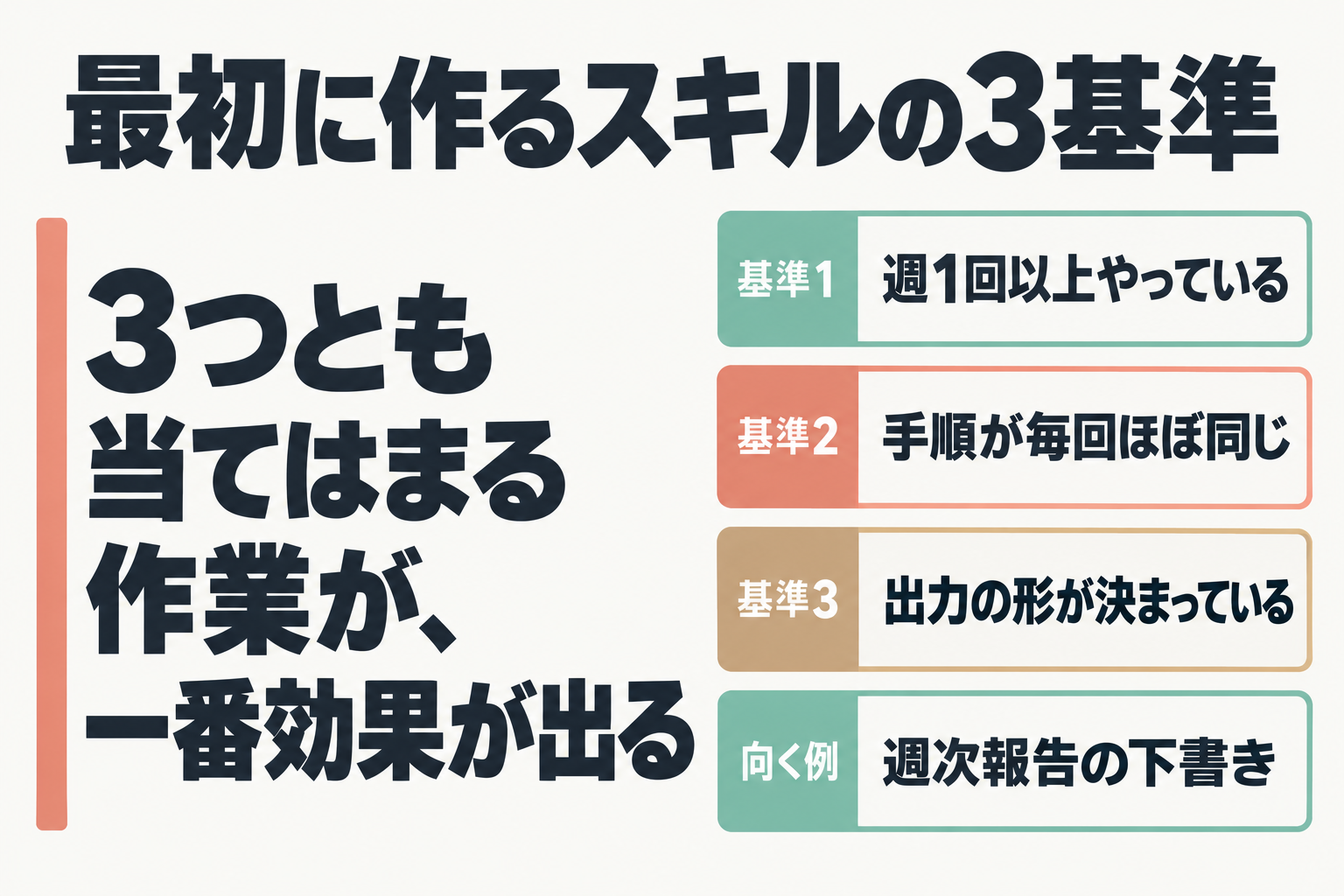
- 週1回以上やっている
- 手順が毎回ほぼ同じ
- 出力の形が決まっている
3つとも当てはまる作業なら、スキルにした効果が一番はっきり出ます。たとえば次のような作業です。
| 作業の例 | 3基準での見立て |
|---|---|
| 週次報告の下書き | 週1回・項目が毎回同じ・形が決まっている → 向く |
| 問い合わせ返信の型 | 頻度が高い・言い回しの型がある → 向く |
| 思いつきの調べもの | 毎回内容が違う → スキル化は不要 |
最初の1本は、上の表で「向く」作業のうち、一番よくやるものを選ぶのがおすすめです。迷ったら公式の用途例のひとつ、「自分の文体に合わせた下書き」から始めると、効果が自分で見て分かります。
自分は使えるのか:対象と時期を読者別に整理
提供日程は、使う場所によって違います。下の表で自分の立場を探してください。
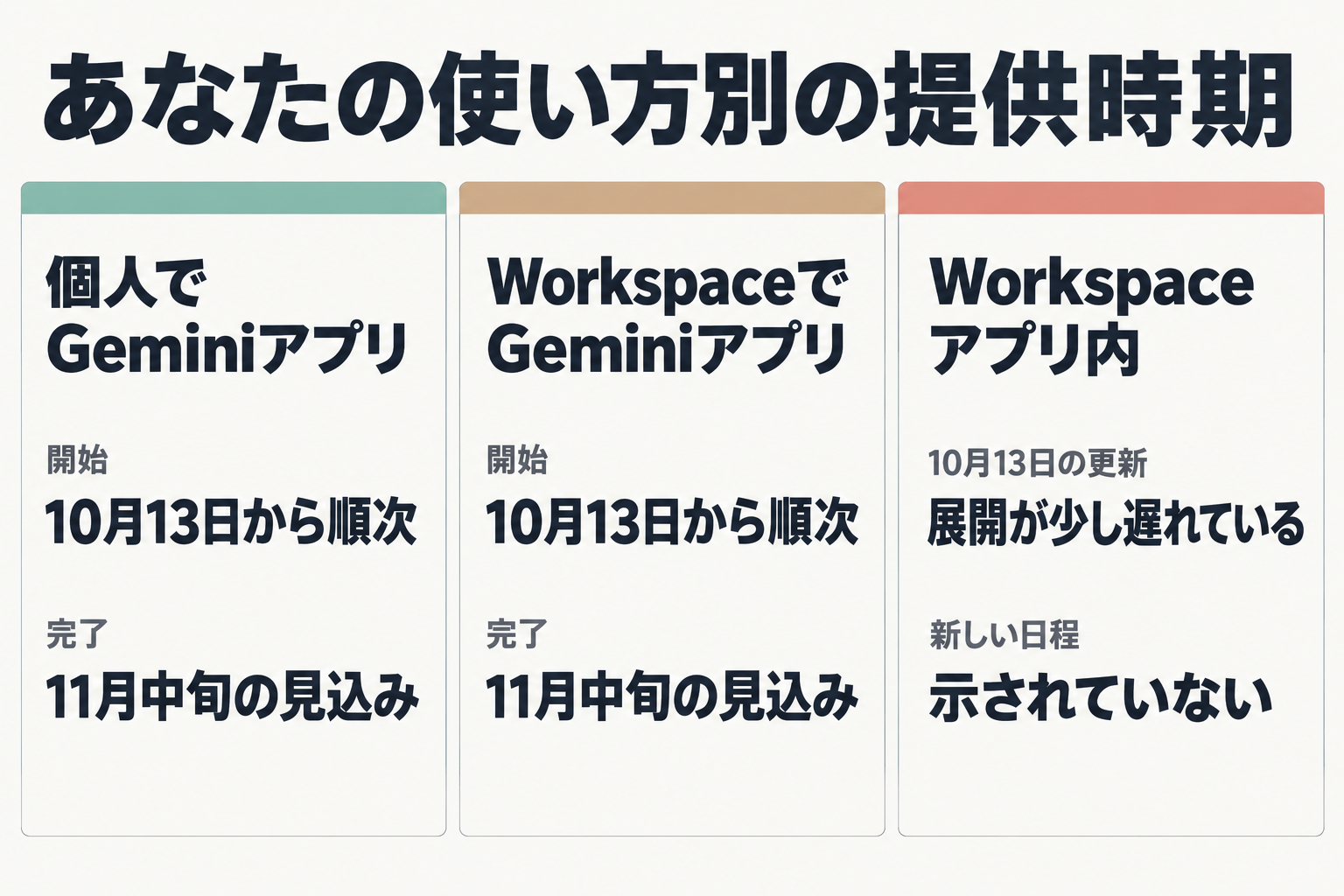
| あなたの使い方 | 公式の記載 |
|---|---|
| 個人アカウントでGeminiアプリ | 10月13日から順次。完了は11月中旬の見込み |
| Workspace利用者がGeminiアプリで使う | 同じく10月13日から順次。完了は11月中旬の見込み。Geminiアプリのスキルに管理者コントロールはない |
| WorkspaceのアプリでGeminiを使う(Gmail、ドキュメントなど) | 9月30日の告知では、Rapid Release(先行して受け取る設定)が10月5〜12日、Scheduled Release(予定日に受け取る設定)が10月19日〜11月中旬の予定。10月13日の更新で「展開が少し遅れている」とされ、新しい日程は示されていない |
表のとおり、個人で使うならGeminiアプリで11月中旬までに順次、Workspaceアプリ内で使いたいなら日程の再案内待ちです。自分の立場が分かったら、次の一歩としてGeminiアプリの「/」を確認しておくと、展開された日にすぐ動けます。
Workspaceアプリ側の対象エディション
Workspaceアプリ内のスキルは、次のプランが対象と案内されています。ただし18歳以上のみです。
- Business Starter / Standard / Plus
- Enterprise Starter / Standard / Plus
- Google AI Pro for Education
- AI Expanded Accessアドオン
管理者は、管理コンソールの「Studio と Workspace の Gemini でスキルの利用を許可する」で制御します。
公式ページで書き方が違う点
年齢などの条件は、公式ページによって書き方が異なります。
- ヘルプ:18歳以上、個人のGoogleアカウント、アクティビティ保存がオン
- Workspace Updates(Geminiアプリ版):Workspaceの全エディション利用者と個人アカウント利用者が対象で、年齢制限の記載はなし
どちらが最終的な条件かは公式から示されていません。いちばん確実なのは、Geminiアプリで「/」を入力してスキルが出るかを見ることです。申し込みや導入の判断が絡むときは、公式ヘルプの最新の記載もあわせて確認してください。
自分のアカウントにまだ出ないとき
展開は順次なので、同じ日に始めた人でも画面に出る時期は前後します。完了見込みの11月中旬までは、出ていなくても異常とは限りません。待つ間は、前の章の3基準で「スキルにしたい作業」を決めておくと、出た日にすぐ試せます。
Chrome版・Enterprise版との違い
名前が似た機能が検索結果に混ざります。
| 種類 | 本記事での扱い |
|---|---|
| Geminiアプリ・Workspaceアプリのスキル | 本記事の対象 |
| Gemini in Chromeのスキル | 別の機能として、本記事では扱わない。公式ヘルプでは違いを確認できなかった |
| Gemini Enterpriseのスキル | 別の機能として、本記事では扱わない。公式ヘルプでは違いを確認できなかったが、解説記事では管理者が有効化する別の設定とされている |
自分が使う場所で、画面に出る名前と設定の場所が同じかを確かめてください。
Gemsはどうなる?
Geminiには、すでに「Gems」(用途別にGeminiをカスタムして保存する機能)があります。スキルはその後継にあたり、Googleが既存のGemsを自動でスキルに変換します。
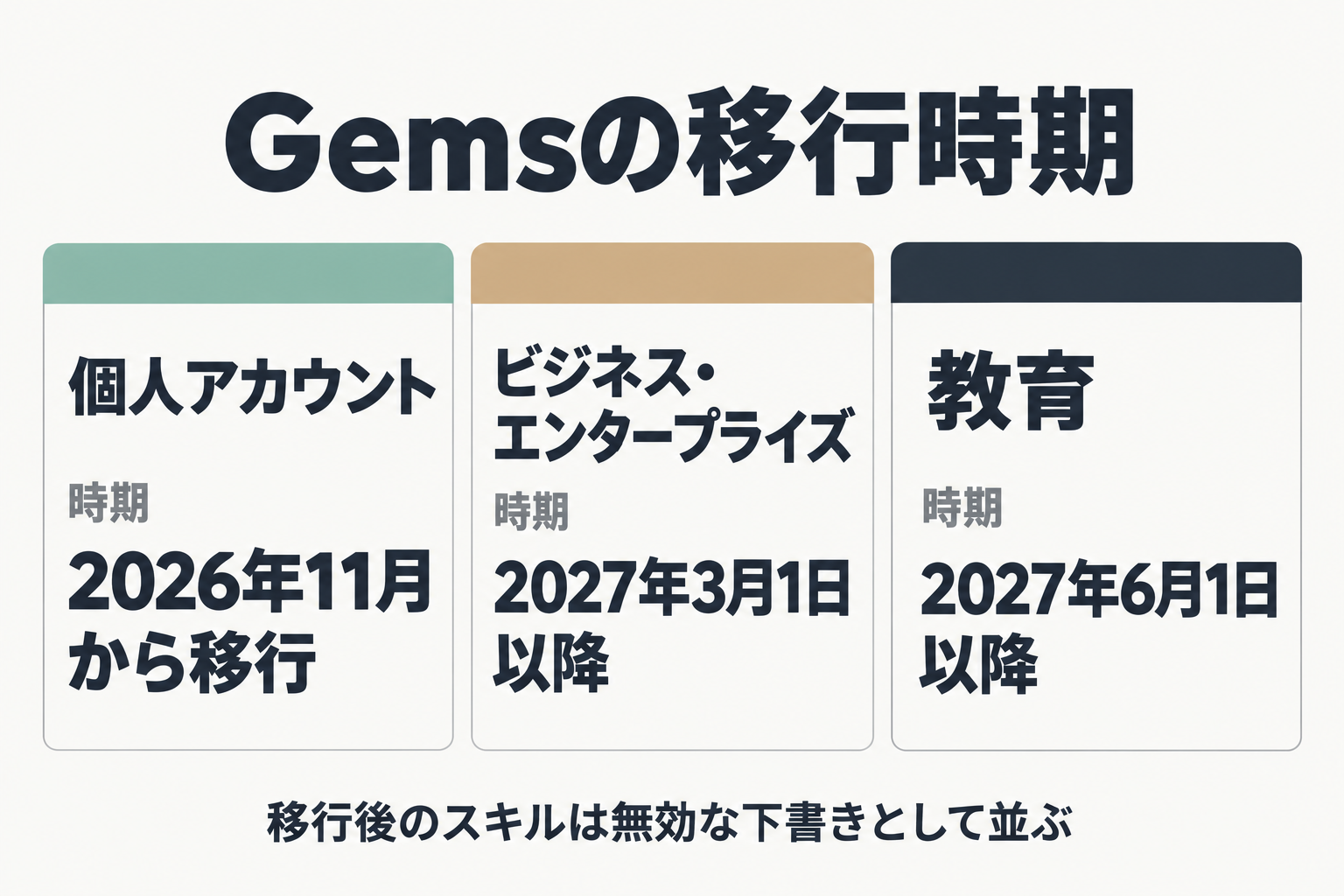
| 対象 | Gemsの扱い |
|---|---|
| 個人アカウント | 2026年11月から移行。11月17日にGemsは設定パネルへ移動するが、作成・編集・利用は続けられる |
| ビジネス・エンタープライズ | 2027年3月1日以降(早くてもこの日)に、Gemsの作成・編集・利用ができなくなる |
| 教育 | 2027年6月1日以降 |
移行後に知っておくこと
- 移行後のスキルは、作成者のスキル一覧に無効な下書きとして並びます。名前、説明、指示、ナレッジファイル、Drive権限は引き継がれます。
- Gemsは、Workspaceアプリでは使えませんでした。スキルはGeminiアプリとWorkspaceアプリの両方で使えます。
- ただし現時点では、GeminiアプリとWorkspaceアプリの間でスキルは同期されません。Workspaceアプリで使いたいスキルは、作り直しが必要です。
自分で作り直す人が先に知っておくこと
自動移行を待たずに、Gemの名前・説明・指示をコピーしてスキルとして作り直すこともできる、と報じられています。その際の注意点が2つあります。
- Canvasなどが使えない:報道によれば、10月1日時点のヘルプでは、Gemsで使えたCanvasやDeep Researchなどの一部機能は、スキルではまだ使えないとされています。これらを使うワークフローのGemは、無理に作り直さず、対応を確認できるまでGemのまま使うほうが安全です。個人アカウントでは、11月17日以降もGemsの利用は続けられます。
- Opalは11月17日に終了:報道によれば、Google Labsの「Opal」と「Gems made by Labs」は2026年11月17日に終了し、Opalのワークフローは自動で移行されません。Opalを使っている人は、11月17日までに、スキルなどで指示を手動で設定し直す必要があります。
この2点は、公式ヘルプで確認できた範囲の外です。作り直す前に、公式ヘルプの最新の記載で確かめてください。
近日追加と予告されている機能
公式が「近日追加」と案内しているのは、次の機能です。
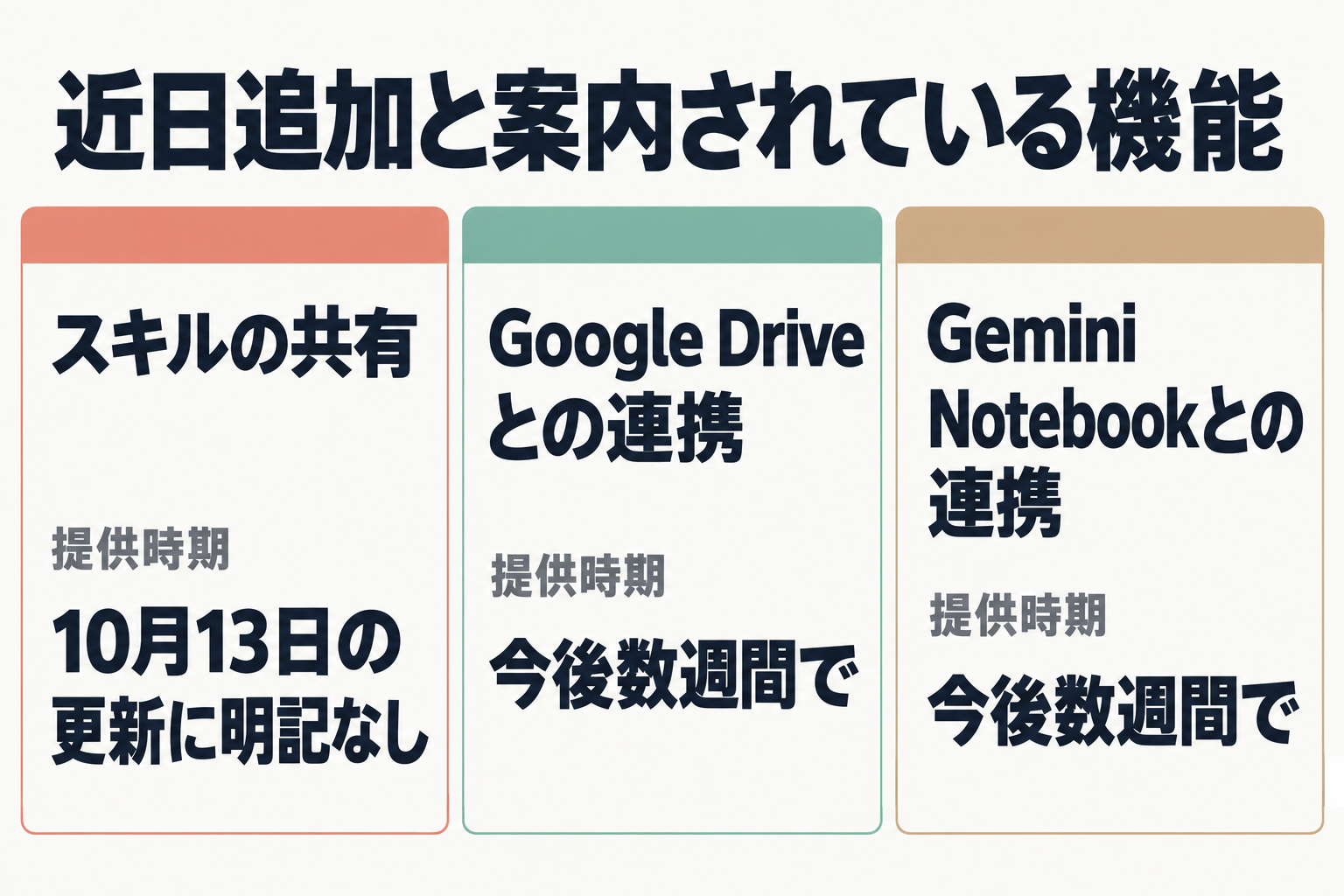
- スキルの共有:提供時期は、10月13日の更新に明記されていません
- Google Driveとの連携:参照ファイルをDriveから追加できるようになる。Googleは「今後数週間で」と説明しています
- Gemini Notebookとの連携:同じく参照ファイルの追加元として、「今後数週間で」と説明されています
共有は、チームで同じ型をそろえたい人にとって重要な機能です。提供時期が公表されるまで、チーム利用の前提にするのは避けましょう。
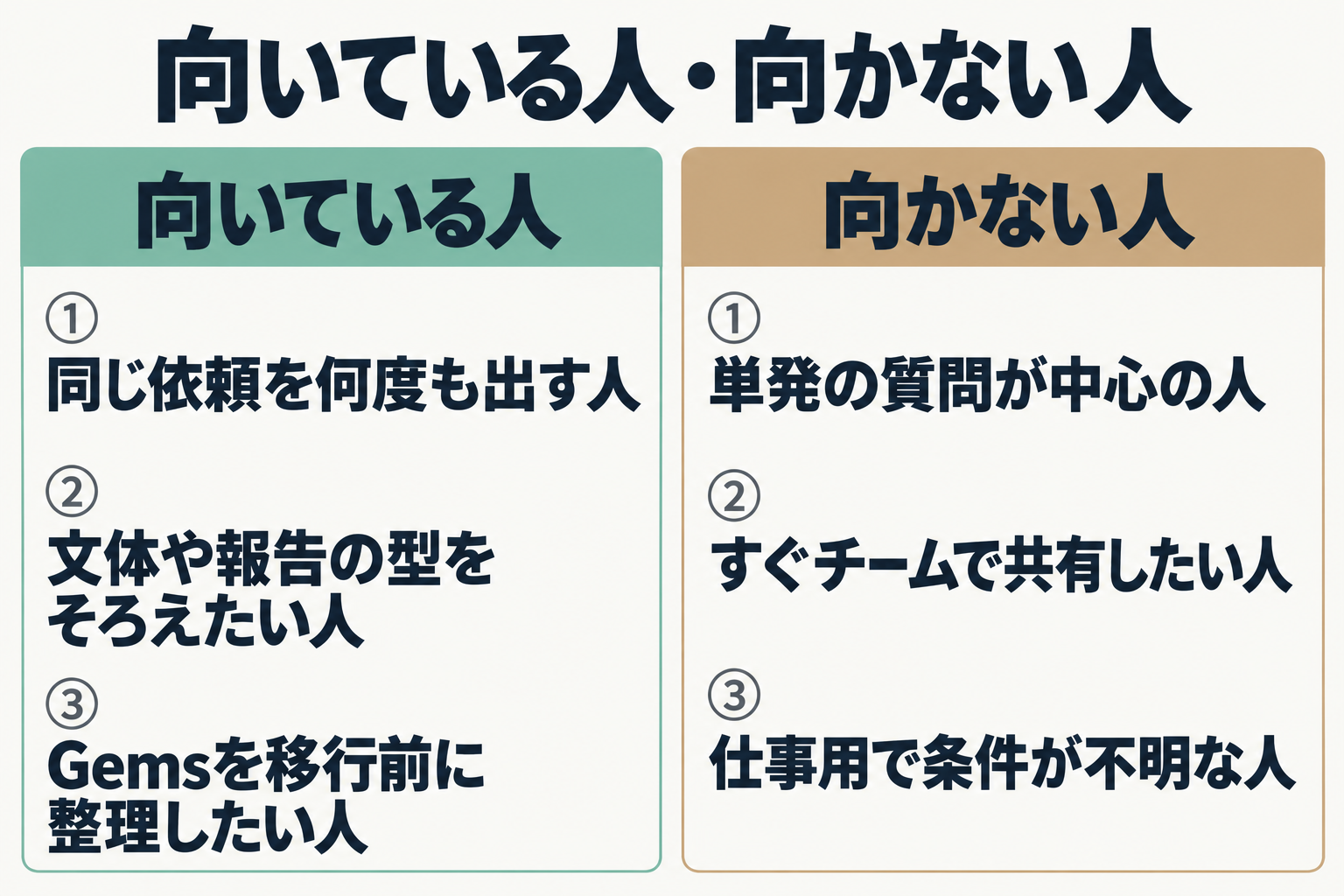
向いている人・向かない人
| 向いている人 | 向かない人 |
|---|---|
| 同じ種類の依頼を何度もGeminiに出す人 | 単発の質問が中心で、使い回す作業がほとんどない人 |
| 自分の文体や報告の型をそろえたい人 | すぐにチームで共有して使いたい人(共有機能の提供待ち) |
| すでにGemsを使っていて、移行前に整理したい人 | 仕事用アカウントのGeminiアプリで、ヘルプの条件に当てはまるか不明な人 |
向かない人は、無理にスキルを作る必要はありません。共有を待つ人は、その間に自分用の1本で型を固めておくと、共有が始まった時にそのまま使えます。
今日からできる準備
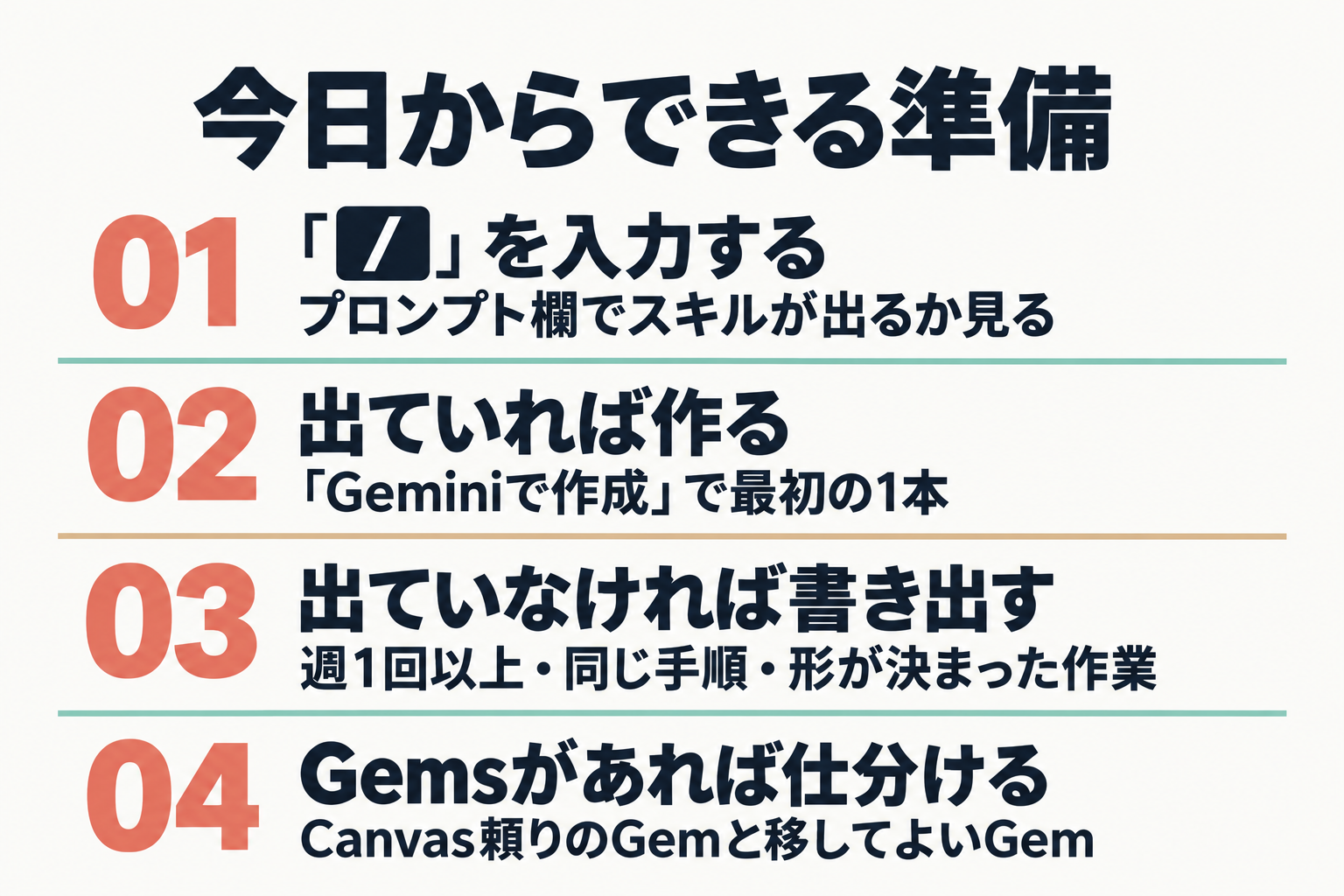
- Geminiのプロンプト欄で「/」を入力して、スキルが出るか見る
- 出ていれば、公式ヘルプの作成方法(Geminiで作成)で最初の1本を作る。説明欄には「どんな場面で使うか」を書く
- 出ていなければ、「週1回以上・毎回ほぼ同じ手順・出力の形が決まっている」作業を1つ書き出して待つ
- すでにGemsがある人は、一覧を見て、Canvasなどに頼っているGemと、スキルに移してよいGemを分けておく
もっと詳しく
公式の出典
- Google Workspace Updates「An update on the launch of skills in the Gemini app and Workspace」(2026年10月13日)
- Google Workspace Updates「Skills in the Gemini app and Workspace」(2026年9月30日)
- Google公式ブログ「Automate tasks with skills」(2026年9月30日)
- Geminiヘルプ「スキルの作成・管理」
- Google Workspace ナレッジ「Gems migration」
関連記事
- Geminiとは?スキルの作り方と使える時期:Gemsとの関係を先に押さえたい人向け
- GeminiのSkillsとは?Gemsとの違いと移行・作り方:移行と作り方をさらに知りたい人向け
- Geminiアプリ連携、Linear等追加も日本未対応:Geminiアプリの外部連携を知りたい人向け
公式の発表では、スキルは繰り返す作業の指示を一度保存すれば「/」で呼び出せる機能で、作成は「Geminiで作成」から始められます。毎週同じ依頼を打ち直している人には、まず1本作る価値があります。今日やるのは、自分のGeminiで「/」を入れてスキルが出るかを見るところまでです。
個人のGoogleアカウントなら、Geminiのチャットで「/」を入力してスキルを呼び出せます。
Gemini(Geminiアプリのスキル) を申し込む(公式)