

「ホームページを無料で、できれば簡単に作りたい」と探すと、サービスが多すぎて選べません。しかも「無料」の中身は、広告が出る、ページ数に上限がある、独自ドメインは使えない、など条件つきです。
このまとめで分かるのは3つです。①無料のまま使える範囲と、有料になる線引き ②自分の用途に合うサービスの選び方 ③コードを書かずにAIでサイトを作る新しい選択肢(2026年10月8日に正式公開された Jag web builder)の向き不向きです。
ここに載せた内容は、2026年10月18日時点の各サービスの公式ページの記載に基づきます。実際の登録・利用はしていないため、使い心地の評価ではなく、公式が示す無料枠と料金の比較です。
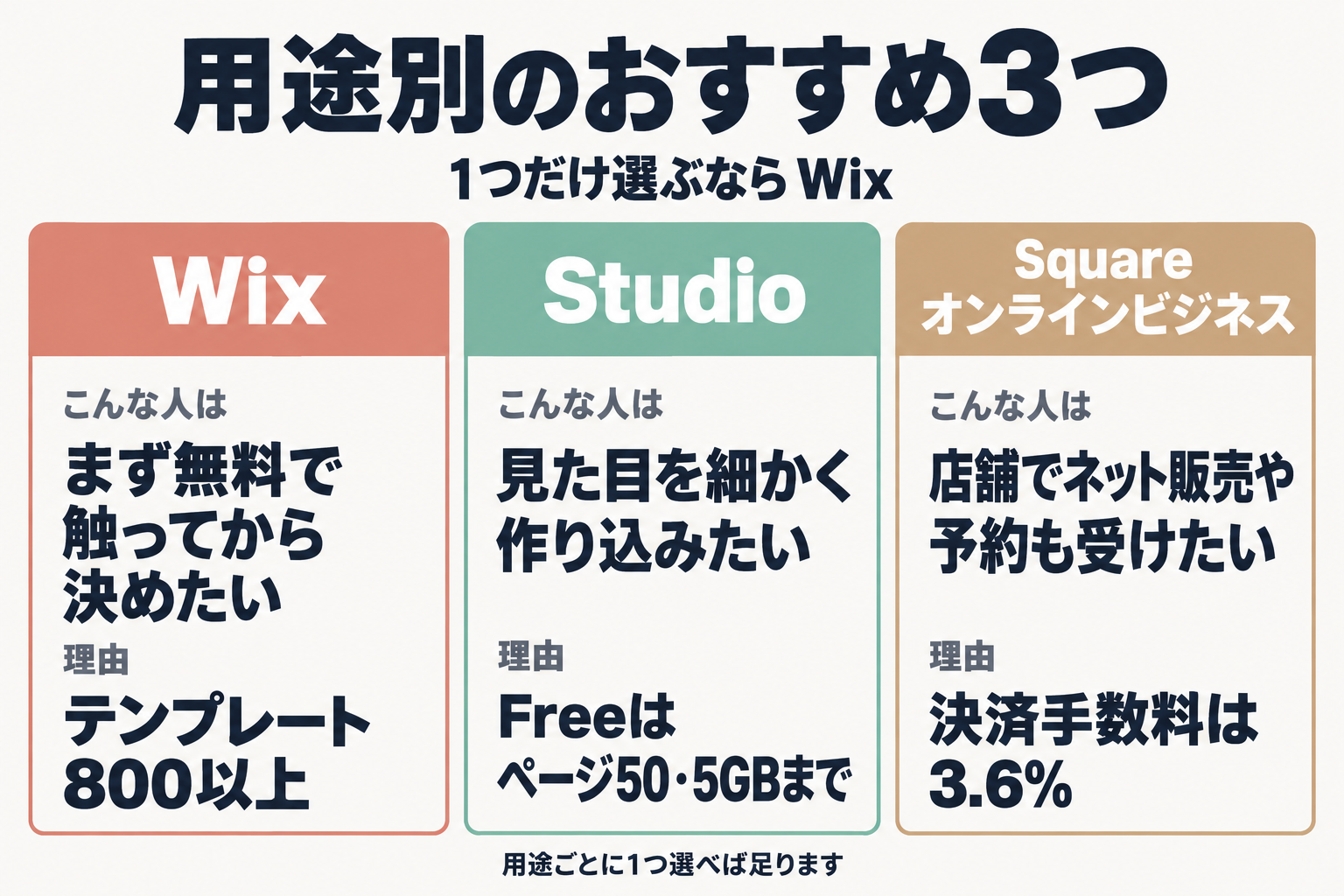
迷ったらこれ|用途別のおすすめ3つ
| こんな人は | おすすめ | 理由(公式の記載より) |
|---|---|---|
| まず無料で触ってから決めたい | Wix | 公式トップに「無料ではじめられる」「カード不要」とあり、無料でもテンプレート800以上・基本SEO(検索に表示されやすくする基本設定)・2,000点以上の無料素材が使える |
| 見た目を細かく作り込みたい | Studio | Freeプランでページ50・ストレージ5GBまで。有料は年払い換算で月590円から(デザイン向きという位置づけは編集上の判断です) |
| 店舗でネット販売や予約も受けたい | Square オンラインビジネス | 公式の記事で、無料プランにSEO・予約・商品掲載数無制限が含まれ、決済手数料は3.6%とされている |
1つだけ選ぶなら Wix です。 カード登録なしで始められ、無料のままでもテンプレートが800以上あるので、「作ってみてから考える」ができます。ただし独自ドメイン(自分の名前の住所、例: example.com)などは有料プランが必要です。名刺代わりにきちんと公開するなら、いつか有料に移る前提で選んでください。
最初の5分でやることは、Wix の公式トップから無料で始めて、テンプレート一覧を眺めることです。これは公式の案内に基づく手順で、所要時間は計っていません。
コードAIを契約済みで、ノートを書く感覚でサイトを作りたい人には、もう1つの選択肢として Jag web builder があります(後半で説明します)。
無料ホームページ作成ツールの比較表
| サービス | できること | 無料枠・料金の目安 | 向く人 | 公式の日付 |
|---|---|---|---|---|
| Wix | テンプレートから作成。AIアシスタント「Aria」でのサイト作成も案内あり | 無料で開始(カード不要)。独自ドメインなどは有料 | まず無料で試したい人 | 2026-10-18確認 |
| Jimdo | 無料から開始 | 無料から開始。契約期間は1か月・1年・2年(一括請求) | 後から有料に切り替える前提で始めたい人 | 2026-10-18確認 |
| Studio | サイト作成(Freeで公開可) | Free: ページ50・5GB・CMSモデル3・フォーム回答100・履歴1日。有料は年払い換算で月590円〜 | 見た目を作り込みたい人 | 2026-10-18確認 |
| ペライチ | 「いますぐ無料で始める」から作成 | 「お試しビジネスプラン」が1ヶ月無料。有料は月払い1,628円〜(税込) | まず公開まで試したい人 | 2026-10-18確認 |
| Square オンラインビジネス | サイト+SEO・予約・商品販売 | 無料プランあり(決済手数料3.6%)。有料は月3,375円〜 | 店舗・ネット販売の人 | 2026-10-18確認 |
| WordPress.com | ブログ・サイト作成 | 無料プラン: 1GB・広告表示あり・独自ドメイン不可 | ブログ中心で始めたい人 | 2026-10-18確認 |
| Googleサイト | Googleのサービスでサイト作成 | 独自ドメインはGoogleのドメインホストパートナー経由で購入可(ドメイン代は別) | Googleアカウントで手軽に作りたい人 | 2026-10-18確認 |
| Jag web builder | ノートを書くとメニュー・ページ・ブログまで作成 | 本体無料(MITライセンス)。公開先は月額なし。コードAIの契約と独自ドメイン代は別 | コードAIを使える人 | 公式発表 2026-10-08 |
料金の表記は、税込のもの、税別のもの、年払い換算のものが混ざっています。金額の横の条件を見ずに並べて比べないでください。
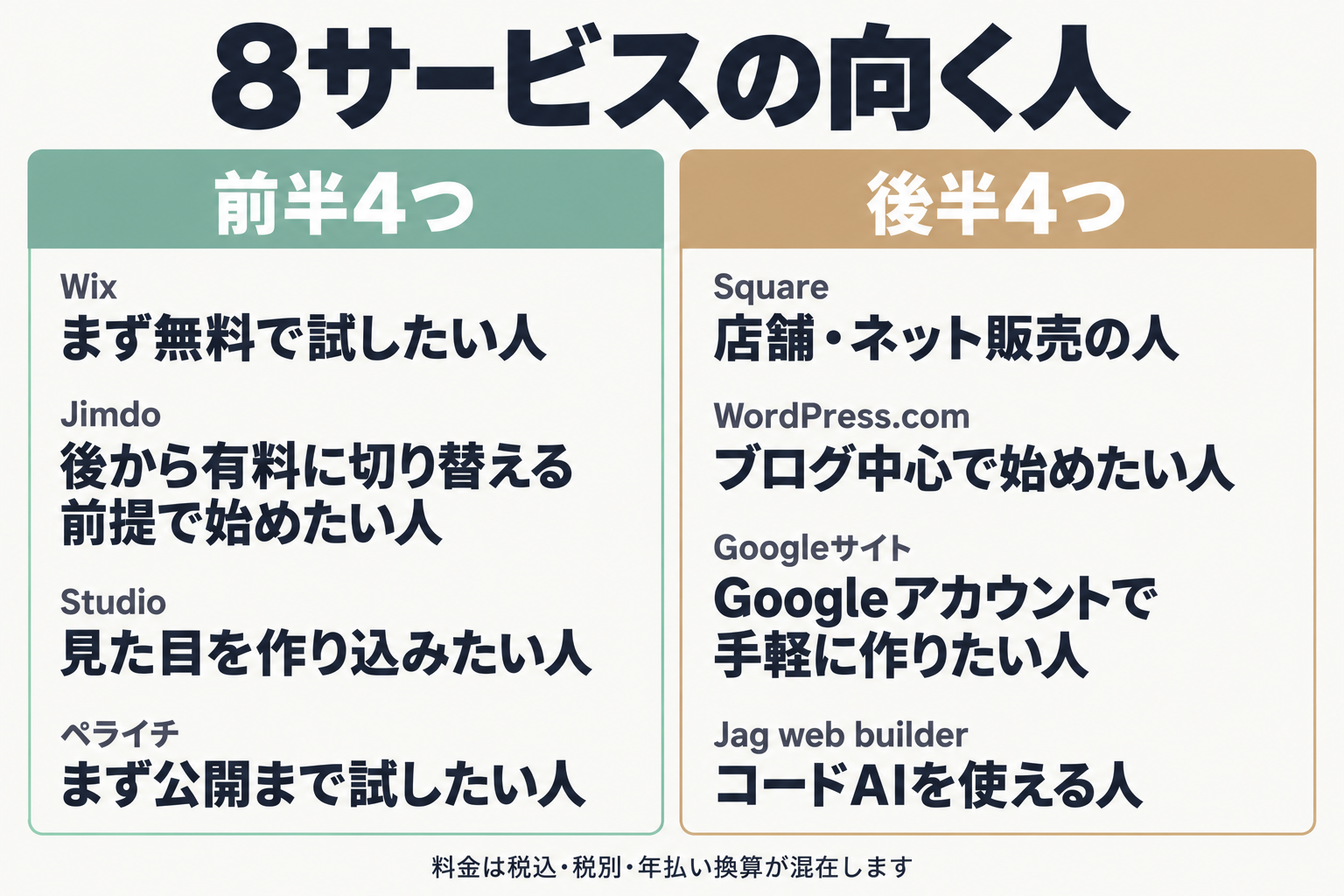
ここまでで候補は絞れたはずです。Wix は、公式の記載ではカード登録なしで始められ、無料でも800以上のテンプレートが使えます。まず無料で形にしてから考えたい人には、これが出発点です。
カード登録なしで無料で始められ、無料プランでも800以上のテンプレートを使えます。
Wix を無料で始める(公式)無料で作れる?無料の範囲と有料になる線引き
無料プランは「ずっと完全無料で何でもできる」ものではありません。公式ページから分かる範囲では、次のような線引きがあります。
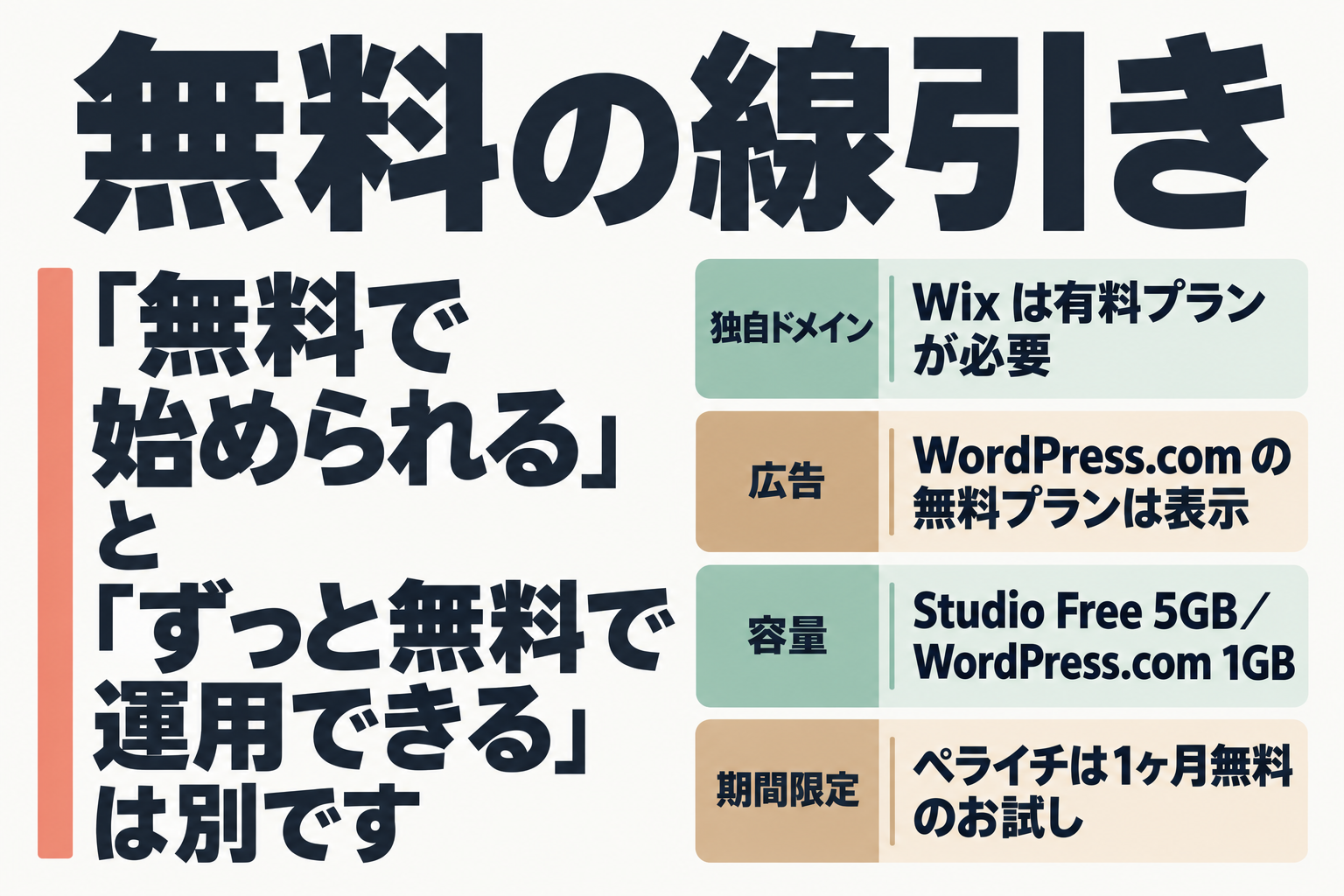
- 独自ドメイン: Wix は独自ドメインなどに有料プランが必要。WordPress.com の無料プランは独自ドメイン不可で、サブドメイン(サービス名つきの住所)のみ。Googleサイトでは、ドメインをGoogleのドメインホストパートナー経由で購入する形になる
- 広告: WordPress.com の無料プランは広告が表示され、最安の有料プランで非表示になる。ペライチも、無料プランでは広告・ドメイン・容量・ページ数に制限があるとされる
- 容量・ページ数: Studio の Free は50ページ・5GB、WordPress.com の無料プランは1GB
- 期間限定の無料: ペライチの料金ページには、1ヶ月間無料の「お試しビジネスプラン」が載っている。ただしそれと「ずっと使える無料プラン」の関係はページ上で整理されていない。申し込む前に、お試し後にどのプランへ移るのかを確かめてください
- 公開先やAIの費用: Jag web builder は本体も公開先も月額なしだが、コードAIの契約と独自ドメイン代は別に必要
「無料で始められる」と「ずっと無料で運用できる」は別です。ビジネス用途なら、広告が出るか、独自ドメインが使えるかを先に見てください。訪問者から見て広告つきのサイトは、お店や仕事の信頼感に響きます。
無料から有料に移るときの最安料金
公式の料金ページで分かる範囲を、課金の単位ごとに並べます。単位が違うので、金額の大小だけで比べないでください。
| サービス | 最安の有料プラン | 課金の単位 |
|---|---|---|
| Studio | Mini 月590円 | 年払い換算(月払いはもっと高い) |
| ペライチ | ライト 月1,628円 | 月払い・税込(年払いは10%以上割引) |
| Square | 月3,375円〜 | 公式記事の記載 |
| WordPress.com | パーソナル 月US$9(1年払いなら月US$4、2年払いなら月US$3.25、3年払いなら月US$2.75) | 税別・ドル表記 |
WordPress.com の最安有料プランは、ストレージが6GBになり、広告が非表示になり、ドメインが1年無料になります。Wix は独自ドメインなどが有料プラン、Jimdo は契約期間を1か月・1年・2年から選ぶ形です。どちらも申し込み前に料金ページで税込・税別を見てから決めてください。
失敗しない選び方|5つの軸
この記事は無料の作成ツールに絞っています。制作会社に頼む方法や、自分でコードを書く方法は今回は対象外です。

- 独自ドメインを使うか: 名刺代わりなら使いたい。使うなら有料プランが前提になるサービスが多い
- 無料のまま続けるか、途中で有料にするか: 有料の最安料金と、年払い・月払いの違いを見る
- 必要な機能: ネット販売・予約・フォームが要るなら、最初から対応しているサービスを選ぶ(Square など)。Jag web builder はお問い合わせフォーム・ネットショップ・会員ページに対応していない
- 作る手間: テンプレートから選ぶ型、デザインを自分で組む型、AIに指示する型がある。「簡単」は人によって違うので、必要な準備の違いで見る
- 将来の移りやすさ: 無料で始めたサイトを、あとで有料に切り替えられるか
「簡単さ」を手順の数で比べられるのは、公式が4ステップを示している Jag web builder だけです。ほかのサービスは手順数や所要時間の公式な数字がないため、この記事では数字で順位をつけず、作り方の型(テンプレート型・デザイン型・AI指示型)の違いとして見分けてください。
Jag web builder は、手順が少ないことと簡単なことは同じではありません。ターミナルと Node.js、コードAI、公開先アカウントの作成が必要です。
サービス別の解説
Wix
- 無料枠の記載: 公式トップには、無料枠のページ数・容量・広告表示の上限の記載はありません。数字で比べたい場合は、申し込み前に料金ページで確認してください
- 何ができるか: 公式トップは「無料ではじめられる」と案内し、カード不要。無料でも800以上のテンプレート、基本SEO、2,000点以上の無料素材が使える。AIアシスタント「Aria」でのサイト作成も案内されているが、公式トップに Aria の無料で使える範囲の記載はない
- 料金: 無料で始められ、独自ドメインなどは有料プランが必要。公式トップに有料プランの月額の記載はないため、申し込み前に料金ページで金額と税込・税別を確認
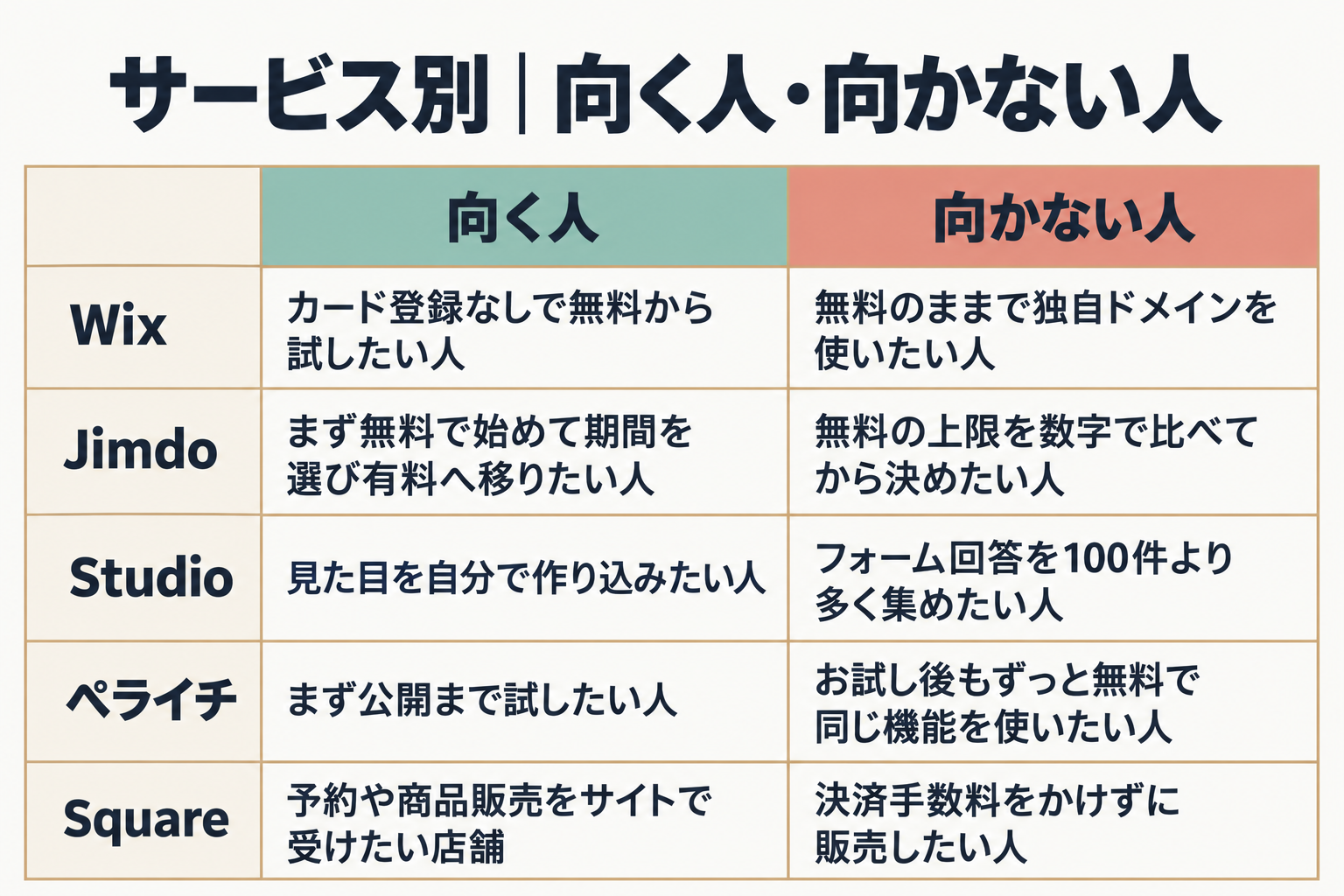
- 向く人・向かない人: 向くのは、カード登録なしで無料から試したい人、テンプレートから選びたい人。向かないのは、無料のままで独自ドメインを使いたい人
- 最新の更新: 2026-10-18時点で、公式トップにAIアシスタント「Aria」でのサイト作成の案内がある
Jimdo
- 無料枠の記載: Jimdo は無料プランの上限(ページ数・容量・広告表示)を、公式トップでは数字で示していません。数字で比べたい場合は、申し込み前に公式の料金ページで確認してください
- 何ができるか: 公式トップは「無料から始められる」と案内している
- 料金: いつでもアップグレードでき、契約期間は1か月・1年・2年から選べる(一括請求)
- 向く人・向かない人: 向くのは、まず無料で始めて、必要になった時点で期間を選んで有料に移りたい人。向かないのは、無料の上限を数字で比べてから決めたい人
- 最新の更新: 2026-10-18時点で、公式の料金ページに期間別の一括請求の案内がある
Studio
- 何ができるか: Freeプランで公開できる
- 料金: Freeはページ50・ストレージ5GB・CMSモデル3(記事などを管理する入れ物の数)・フォーム回答100・バージョン履歴1日。有料は年払い換算で Mini 月590円、Personal 月1,190円、Business 月3,980円、Business Plus 月9,980円。月払いも選べるが、月払いのほうが高い
- 向く人・向かない人: 向くのは、見た目を自分で作り込みたい人。向かないのは、フォーム回答を100件より多く集めたい人(Freeの場合)
- 最新の更新: 2026-10-18確認の公式料金ページの値です。他の比較記事に載っているStudioの無料枠の数字は、この公式の値と一致しないものがありました。数字を比べるときは、公式の料金ページの値と確認日を見てください
ペライチ
- 何ができるか: トップページは「いますぐ無料で始める」を掲げる
- 料金: 料金ページ(税込表記)で、お試しビジネスプランを1ヶ月間無料で使える。有料は月払いでライト1,628円、レギュラー3,278円、ビジネス4,378円、プロフェッショナル7,678円。年払いは10%以上の割引
- 向く人・向かない人: 向くのは、まず公開まで試したい人、有料プランの機能を1ヶ月試したい人。向かないのは、お試し後もずっと無料のまま同じ機能を使い続けたい人(無料プランはテンプレートや機能が一部に限られ、広告・ドメイン・容量・ページ数に制限がある)
- 最新の更新: 2026-10-18時点で、公式の料金ページにお試しビジネスプランの案内がある
Square オンラインビジネス
- 何ができるか: 公式の比較記事によると、無料プランにSEO・予約・商品掲載数無制限が含まれる
- 料金: 決済手数料は3.6%。有料は月3,375円〜
- 向く人・向かない人: 向くのは、予約や商品販売をサイトで受けたい店舗。向かないのは、決済手数料をかけずに販売したい人
- 最新の更新: 2026-10-18時点の公式記事の記載です
WordPress.com
- 何ができるか: ブログやサイトを作れる。無料プランはストレージ1GB、広告表示あり、独自ドメイン不可(サブドメインのみ)
- 料金: 最安の有料プラン(パーソナル)はストレージ6GB、広告非表示、ドメイン1年無料。月払いUS$9/月、1年払いUS$4/月、2年払いUS$3.25/月、3年払いUS$2.75/月。表示価格は税別
- 向く人・向かない人: 向くのは、ブログ中心で始めたい人。向かないのは、無料のまま広告なしで独自ドメインを使いたい人
- 最新の更新: 2026-10-18確認の公式料金ページの値です
Googleサイト
- 何ができるか: Googleのサービスでサイトを作成する。公式ページには、ドメインをGoogleのドメインホストパートナー経由で購入できるとの記載がある
- 料金: 独自ドメインを使う場合は、別にドメイン代がかかります
- 向く人・向かない人: 向くのは、Googleアカウントで手軽に始めたい人。フォームや販売機能が必要な人は、Square のように最初から対応しているサービスのほうが合います
- 最新の更新: 2026-10-18確認の公式ページの記載です
コードAIで作る新しい選択肢|Jag web builder
2026年10月8日に正式公開された、MITライセンスの無料ホームページ作成ツールです。会社名の表記は公式サイトで「Jag Project, LLC」です。
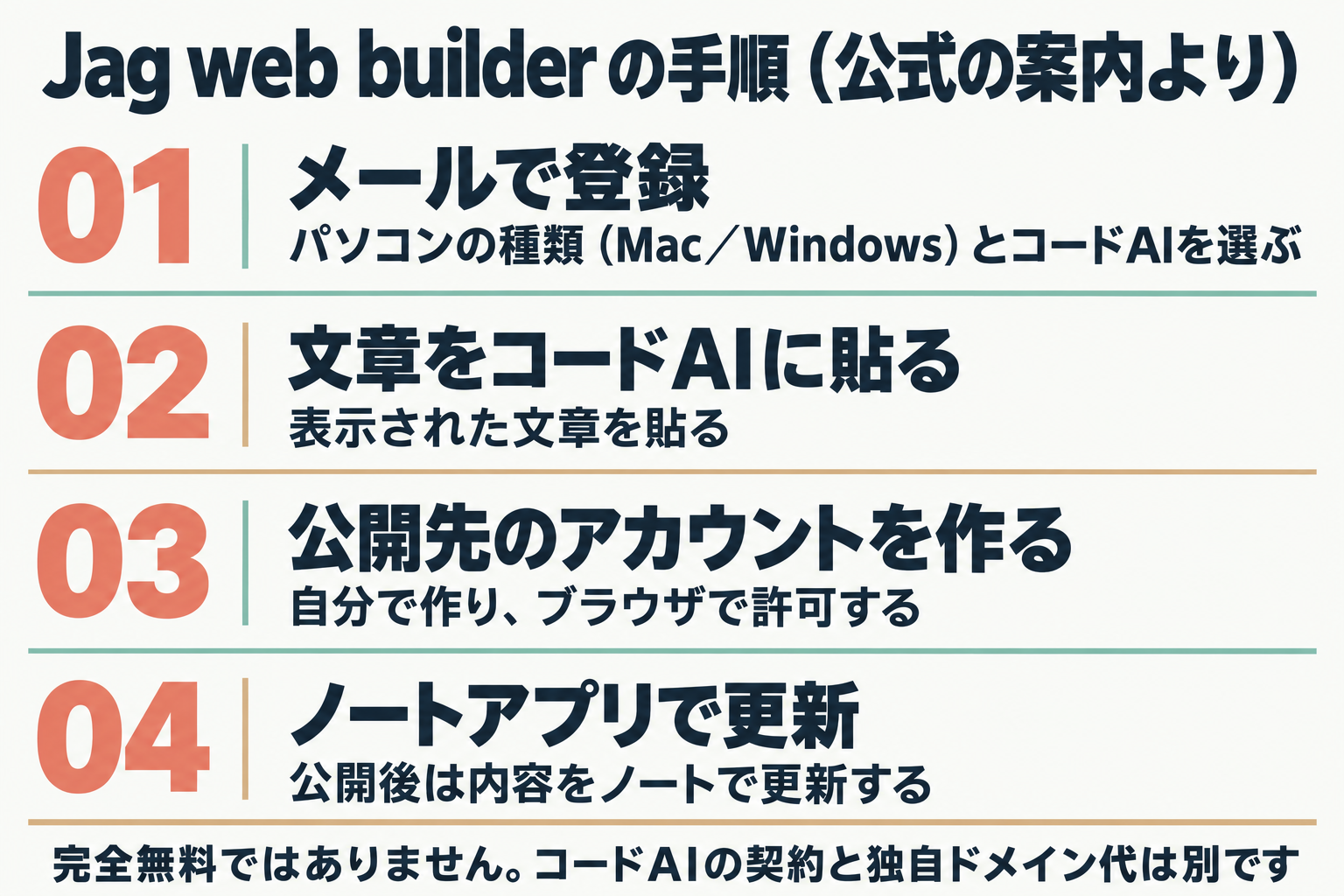
何ができるか
ノートを書くだけで、メニュー・各ページ・ブログまでサイトにできます。直したいときはノートを書き換えます。使うノートアプリは Obsidian(無料)です。写真は決まったフォルダ(素材/)に入れて npm run photos で処理すると、画像が最適化されます。ブログは、記事の冒頭に publish: true を付けた記事だけが公開されます。準備中は、site.md で published: true にするまで検索エンジンから隠れます。
手順(公式の案内より)
- メールで登録し、パソコンの種類(Mac/Windows)とコードAIを選ぶ
- 表示された文章をコードAIに貼る
- 公開先のアカウントを自分で作り、ブラウザで許可する
- 公開後は、ノートアプリで内容を更新する
コードAIとは、ファイルの作成などを自分で実行できるAIのことです。Claude Code 初心者向けの使い方ガイドでは、インストールから最初の依頼までの流れが分かります。リポジトリ(ソースの置き場)の前提は Node.js 20以上(パソコンでプログラムを動かす道具)と Obsidian、公開先の基盤は Astro と Cloudflare Pages です。
料金と必要な契約
- 本体は無料。公開先の Cloudflare Pages に月額はかからない(独自ドメイン代は別)
- コードAIの契約は各自で用意する
- Obsidian は個人利用で無料。商用は年$50/ユーザーのライセンスを推奨しているが、支払いは必須ではないと明記されている。Sync(月$4-5)や Publish(月$8-10)は任意の有料サービス
- Cloudflare Pages の Free プランの上限は、月500ビルド、20,000ファイル、1ファイル25 MiB、アカウントあたり100プロジェクト、ビルド上限20分
「完全無料」ではありません。 コードAIの契約と独自ドメイン代は別にかかります。「簡単」とも言い切れません。ターミナル、Node.js、コードAI、公開先アカウントの作成が必要です。
できないこと
お問い合わせフォーム、ネットショップ、会員ページには対応していません。Dataview など Obsidian のプラグイン独自の記法も使えません。
向く人・向かない人
向くのは、すでにコードAIを契約していて、ノートを書く感覚でサイトを更新したい人です。向かないのは、フォームや販売機能が要る人、ターミナルを使いたくない人です。その場合は、Wix や Square のようなテンプレート型を選んでください。
最新の更新
2026-10-08に正式公開。PR TIMESの配信は14時でした。
AIとチャットしながらサイトを作る別のサービスについては、チャットでホームページつくる君の使い方と料金で整理しています。
目的別の選び方
ここは公式の記載をもとにした編集上の目安です。
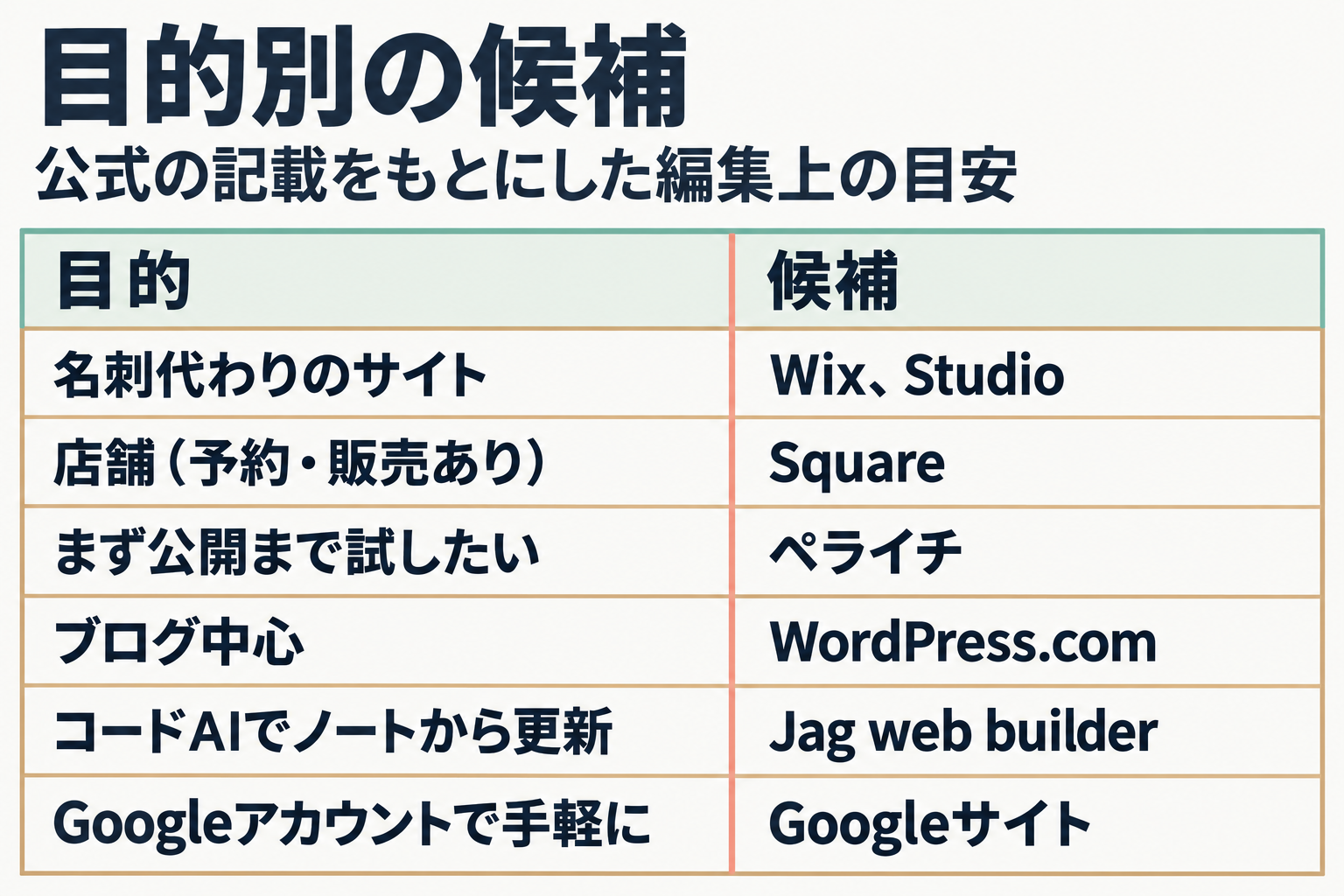
| 目的 | 候補 | 根拠 |
|---|---|---|
| 名刺代わりのサイト | Wix、Studio | 無料で始められ、独自ドメインは有料プランで追加する流れ(Wix)/Freeは50ページ・5GBで公開できる(Studio) |
| 店舗(予約・販売あり) | Square | SEO・予約・商品掲載数無制限・決済手数料3.6% |
| まず公開まで試したい | ペライチ | 1ヶ月無料のお試しがあり、無料プランには制限がある |
| ブログ中心 | WordPress.com | 無料プランは1GB・広告表示あり・独自ドメイン不可 |
| コードAIでノートから更新 | Jag web builder | 本体無料。コードAIの契約が別に必要。フォーム・販売は不可 |
| Googleアカウントで手軽に | Googleサイト | ドメインはGoogleのパートナー経由で購入可 |
次の一歩|今日やること
今日やるのは1つだけです。Wix の公式トップから無料で始めて、テンプレートを1つ選ぶところまで進めてください。 公式の記載では、カード登録は不要で、無料のままテンプレートが800以上使えます。
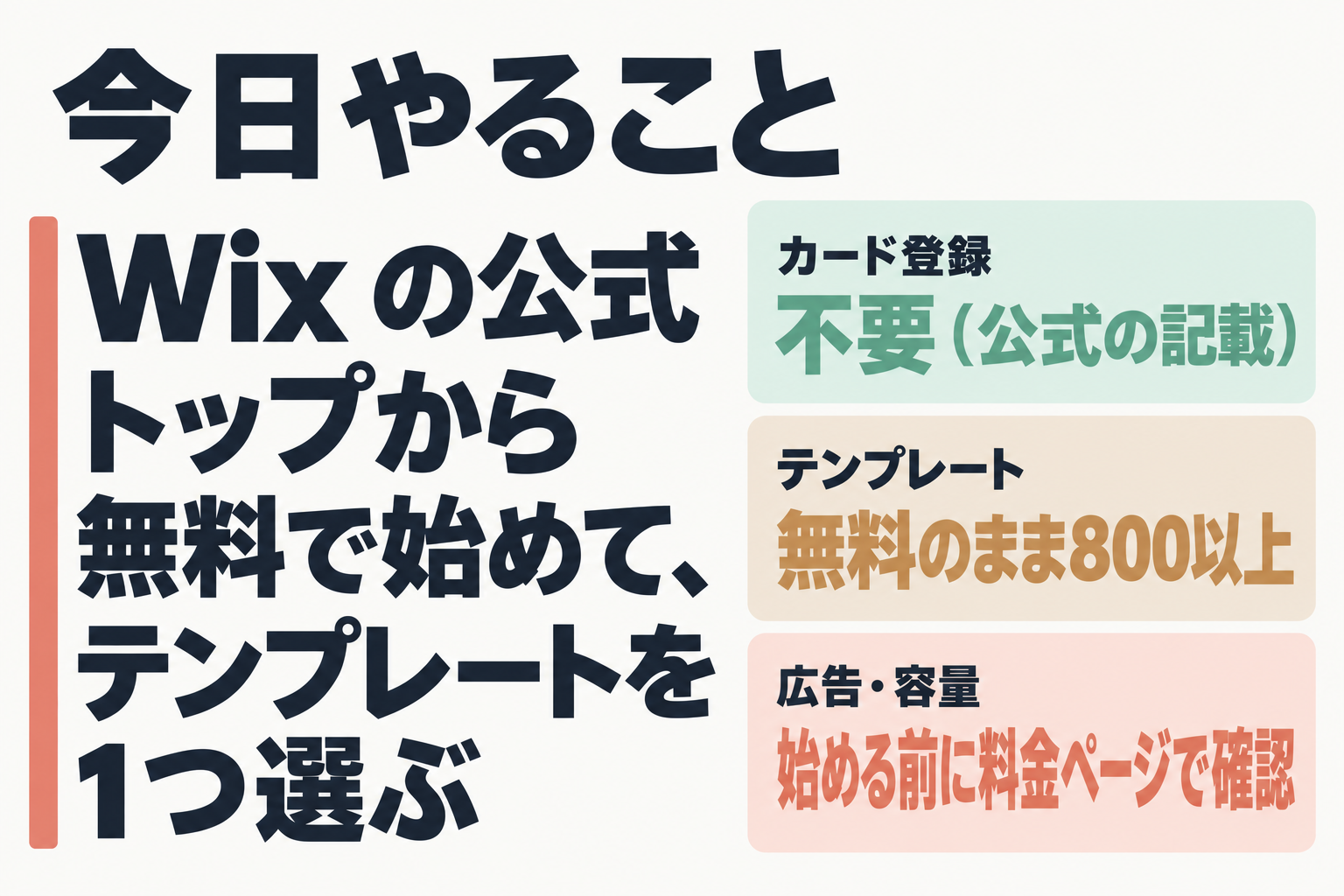
ただし、公式トップには無料枠のページ数・容量・広告表示の上限の記載はありません。広告や容量の条件は、始める前に料金ページで確かめてください。独自ドメインが必要かどうかは、形ができてから決められます。
カード登録なしで無料で始められ、無料プランでも800以上のテンプレートを使えます。
Wix を無料で始める(公式)店舗でネット販売や予約が必要なら、先に Square の無料プランの内容を見比べてください。コードAIを契約済みなら、Jag web builder の公式案内から始められます。
もっと詳しく
更新履歴
- 2026-10-18: 初版。各サービスの公式ページの記載を確認して作成
- 2026-10-08: Jag web builder が正式公開(公式発表)
根拠にした公式ページ
- Wix: https://ja.wix.com/
- Jimdo: https://www.jimdo.com/jp/ / https://www.jimdo.com/jp/pricing/
- Studio: https://studio.design/ja/pricing
- ペライチ: https://peraichi.com/ / https://peraichi.com/pages/pricing
- Square: https://squareup.com/jp/ja/townsquare/recommended-free-site-building-software-for-retail
- WordPress.com: https://wordpress.com/ja/pricing/
- Googleサイト: https://workspace.google.com/intl/ja/products/sites/
- Jag web builder: https://prtimes.jp/main/html/rd/p/000000003.000190569.html / https://www.jagproject.com/lp/jagwebbuilder-20261008/ / https://github.com/jagyamamoto/Jagwebbuilder
- Obsidian: https://obsidian.md/pricing
- Cloudflare Pages の制限: https://developers.cloudflare.com/pages/platform/limits/
料金や無料枠は変わります。申し込む前に、各公式ページの最新の表記を確かめてください。