

Figmaは2026年10月6日(米国時間)、Figma AIエージェントの一般提供を開始しました。日本法人のリリースは10月7日です。
つまり、Figma Designの画面(キャンバス)の中にいるAIに「この画面を作って」「このファイル全体のフォントを直して」と頼めるようになり、5月20日に始まったベータ版の段階展開が終わった、ということです。大きな変化は、ベータ中は無料だった利用が、一般提供からAIクレジットを消費する形になった点です。
本記事は公式の発表・ヘルプ・料金ページの記載に基づいています(確認日は2026年10月7日)。実際にアカウントを使って試した記録ではなく、公式の記載の範囲で整理しています。
迷ったらこれ:まずは「1つの作業」だけ頼んでみる
結論から言うと、すでにFigmaのProfessional以上の有料プランでFull seat(編集できる席)を持っている人は、今日1回試す価値があります。理由は3つです。
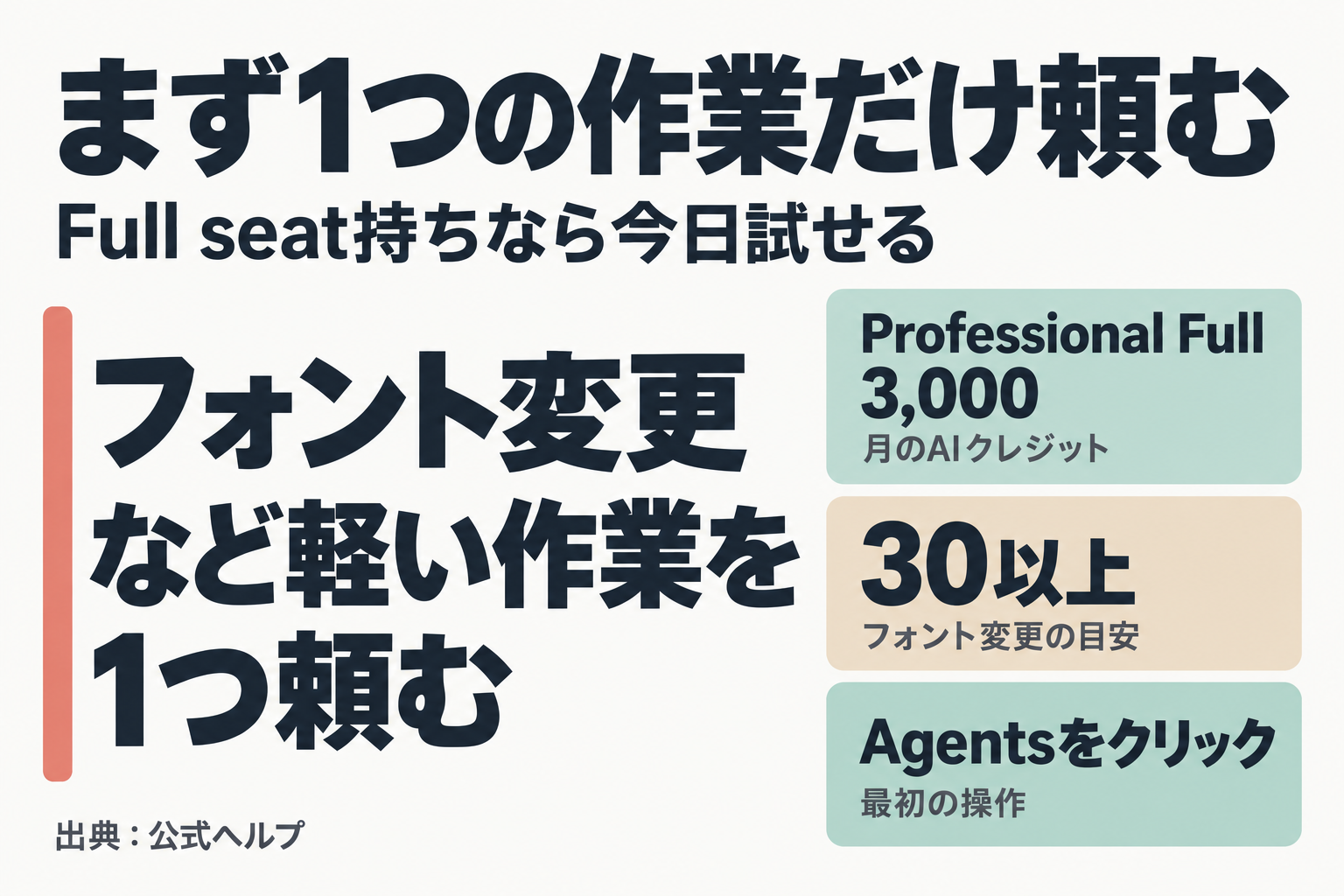
- 公式ヘルプでは、Full seatで編集権限があればチャットから編集を依頼できると案内されている
- 月のAIクレジットがProfessionalのFull seatで3,000あり、フォント変更のような軽い作業の目安は「30以上」。月の枠の約1%ぶんから試せる計算になる
- 公式は、最適な案を選んだあとは手で調整するほうが多くの場合速いと述べている
最初の5分でやることは、既存のファイルでレイヤーを1つ選び、Agentsをクリックして(または Cmd/Ctrl + Enter)、「このフレームのダミーテキストを実際の文面に置き換えて」のような小さな作業を1つ頼むことです。
合わない人もいます。Starterプランは、プレスリリースが「利用範囲が限定される」とだけ書いており、どこまで使えるかは公式資料からは読み切れません。Starterの方は、後述のクレジット枠を見てから判断してください。
何が起きた?一般提供でベータから変わった点
| 項目 | ベータ(2026年5月20日〜10月5日) | 一般提供(2026年10月6日〜) |
|---|---|---|
| 提供のしかた | 段階展開 | 一般に提供(Figma Designのエージェント) |
| AIクレジット | 消費しない | 消費する(Figma Makeなど他のAI機能と同じ枠) |
| 対象 | Professional・Organization・EnterpriseのFull seat。Collab・Devシートはドラフトのみ。Starter・Education・政府プランは対象外 | ヘルプは「全プランで利用可」。編集の依頼はFull seatで編集権限がある場合 |
出典:公式ヘルプ「AI credit updates FAQ」「Work with the AI agent in Figma Design」、ベータ発表ブログ。
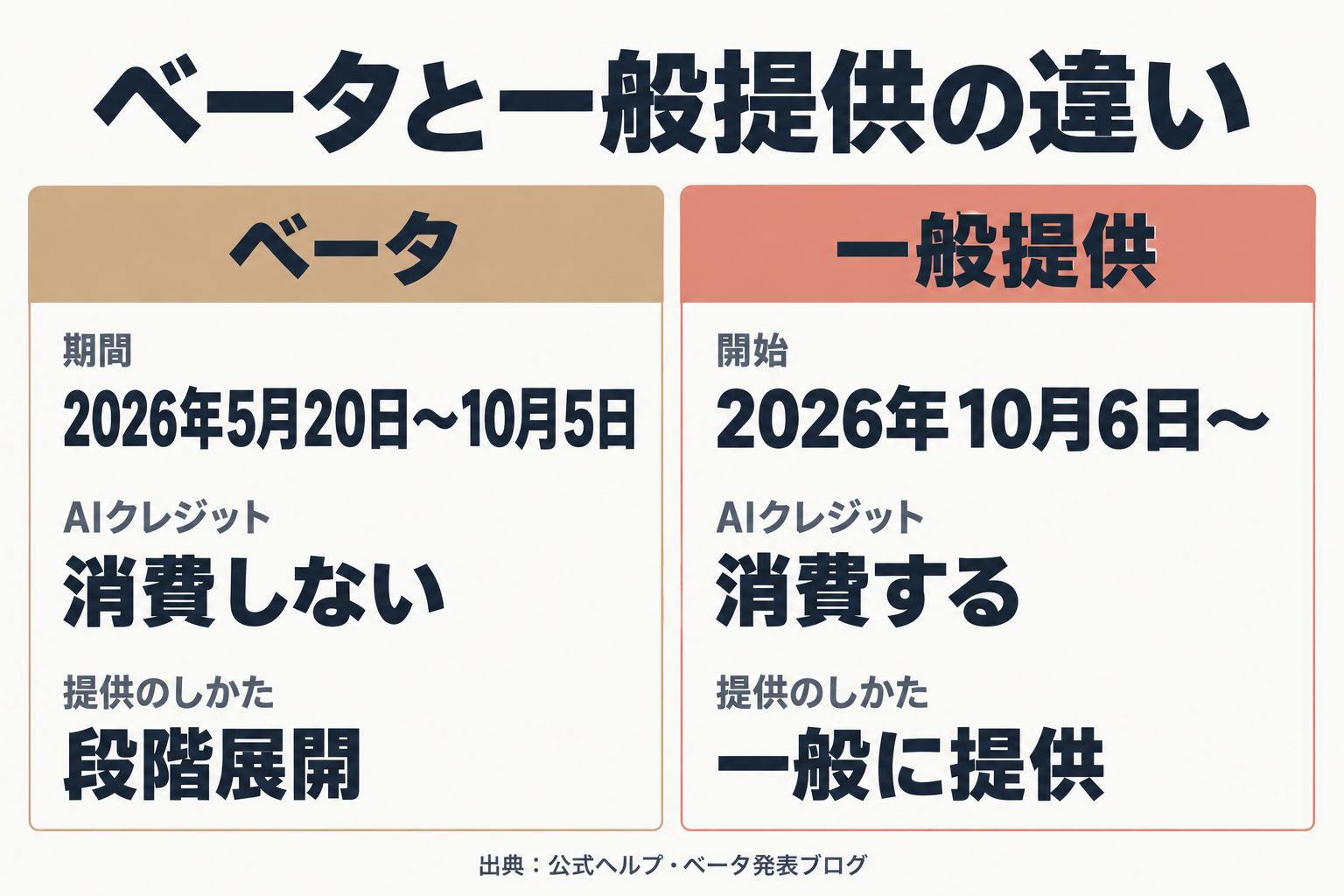
注意したいのは、公式ページの間で文面が食い違っていることです。
- 製品の紹介ページ:「すべての有料Figmaプランで利用可能。オープンベータ版ではAIクレジットを消費しません」(ベータ時点の文面のまま)
- ベータ発表ブログ(日本語版・英語版):「ベータ期間中はクレジットを消費しません。AIクレジットは一般提供時に適用されます」(こちらもベータ時点のまま)
- ヘルプ(AI credit updates FAQ):2026年10月6日に一般提供へ移行し、一般提供後はクレジットを消費する
- ヘルプ(Work with the AI agent in Figma Design):「全プランで利用可」。編集を依頼できるのはFull seatで編集権限がある場合
- プレスリリース:対象はフルシート。Starterは利用範囲が限定される
どのページが優先されるかは、公式に書かれていません。そのため、一般提供への移行日が明記されたヘルプと、現在のシート別配分を載せた料金ページを軸に読むのが無理のない読み方です。紹介ページの「全有料プラン」とプレスリリースの「フルシート」のどちらが実際の条件かは、公式の文面からは確定できません。自分のシートで使える範囲は、申し込み前に料金ページとヘルプで確かめてください。
また、FigJamとSlidesのエージェントはクローズドベータのままで、こちらはベータ中のためクレジットを消費しません。今回の一般提供はFigma Designのエージェントが対象です。
プレスリリースによると、一般提供に合わせて次のような機能も挙がっています。
- デザインシステムのガイドラインをMarkdownで追加する
- Figma内のコンテンツを検索して挿入する
- 共同作業の様子をリアルタイムに見られる
- チーム固有の手順を「スキル」として作成・共有する
- GitHub・Notion・Slackなどと連携する
何を任せられる?公式が示す作業
Figmaのエージェントは、単なるチャットボットではなく、ファイル内の実際のコンポーネント・トークン・バリアブルを使って、キャンバス上のレイヤーを作ったり編集したりするAIです(用語メモ:バリアブルは色や余白などの値を名前付きで管理する仕組み、トークンはその設計上の値のことです)。
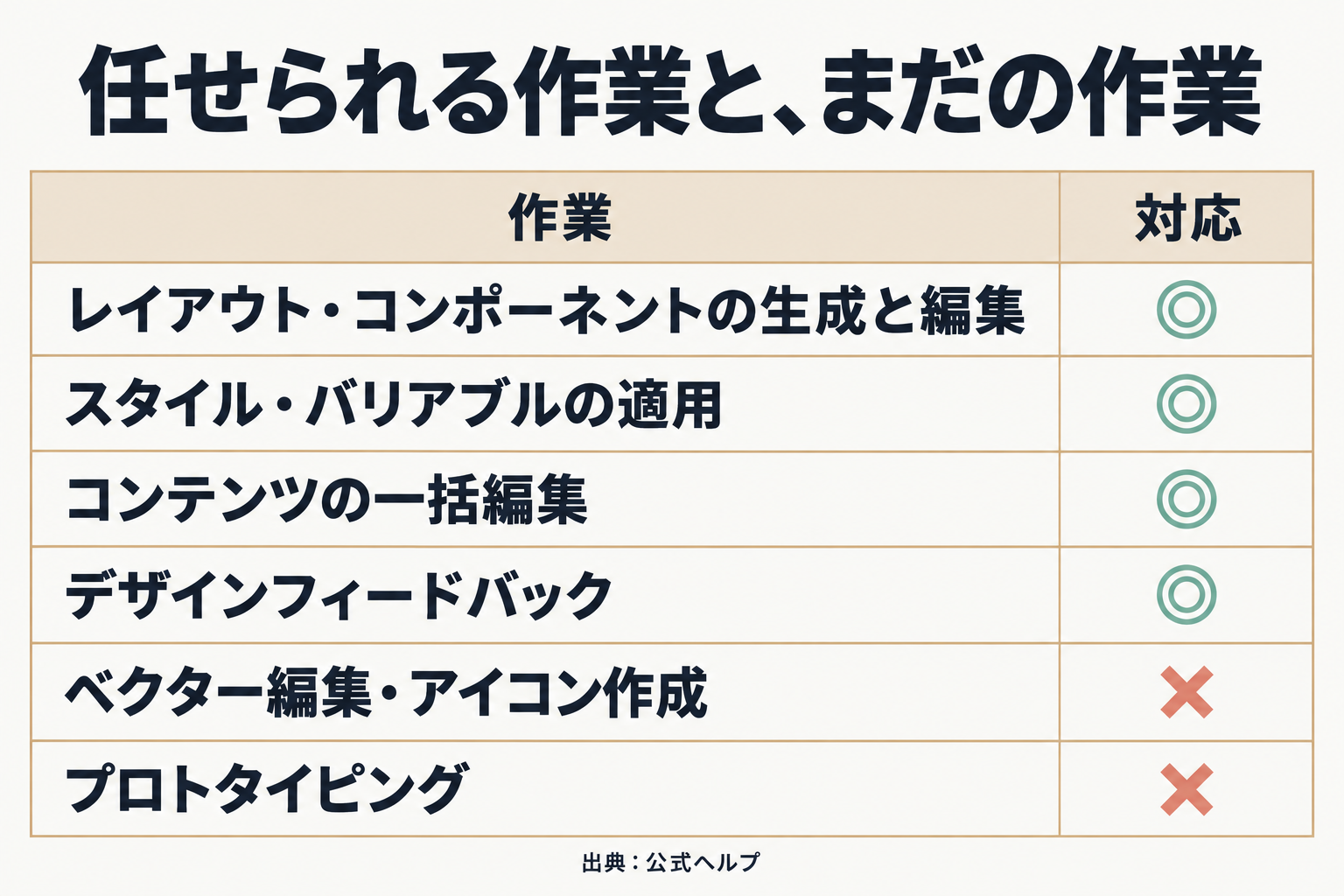
公式ヘルプが示す対応作業は次のとおりです。
| 任せられること | 場面の例 |
|---|---|
| レイアウト・コンポーネント・コンテンツの生成と編集 | 「ログイン画面を作って」と頼み、複数案を比べる |
| スタイル・バリアブル・デザインシステムの適用 | 色や文字のルールを既存の画面にそろえる |
| コンテンツの一括編集 | ダミーテキストの置換、ダークモード変換、命名規則の統一 |
| 画像の作成・編集、画像のベクター変換 | 素材づくりの下ごしらえ |
| デザインフィードバック | コメントの要約やテーマ抽出、別の立場からの見え方の検証 |
| スキル・MCPコネクタ・Web検索の利用 | チームの手順を呼び出す、外部ツールとつなぐ |
ベータ発表ブログには、ファイル全体のタイポグラフィ更新、lorem ipsumや画像の置換、全バリアントのドキュメント化、収益重視のVPのような別の視点からの検証なども使い方の例として載っています。
まだできないこと
ヘルプでは、ベクター編集・アイコン作成・プロトタイピング(画面遷移の動き)は「Coming soon」、アセットのエクスポートとデータビジュアライゼーションはFigma Designでは不可(FigJamでは可)とされています。「全部やってくれる」わけではありません。同様にAIでキャンバス作業を任せるツールとしては、GitHub Copilot Canvas もあります。
最適な案を選んだあとは、手で仕上げる
公式(ベータ発表ブログ)は、最適な案を選んだあとは、プロンプトし続けるより実際に手で調整するほうが、多くの場合速く、トークン(AIの処理量の単位)の消費も抑えられると述べています。生成物はたたき台として受け取り、仕上げは人が行う使い方が、公式の勧める流れです。
職種別に見る使いどころ
公式に職種別の記述はないため、ここは上記の対応作業を仕事の場面に当てはめた、weevee側の整理です。
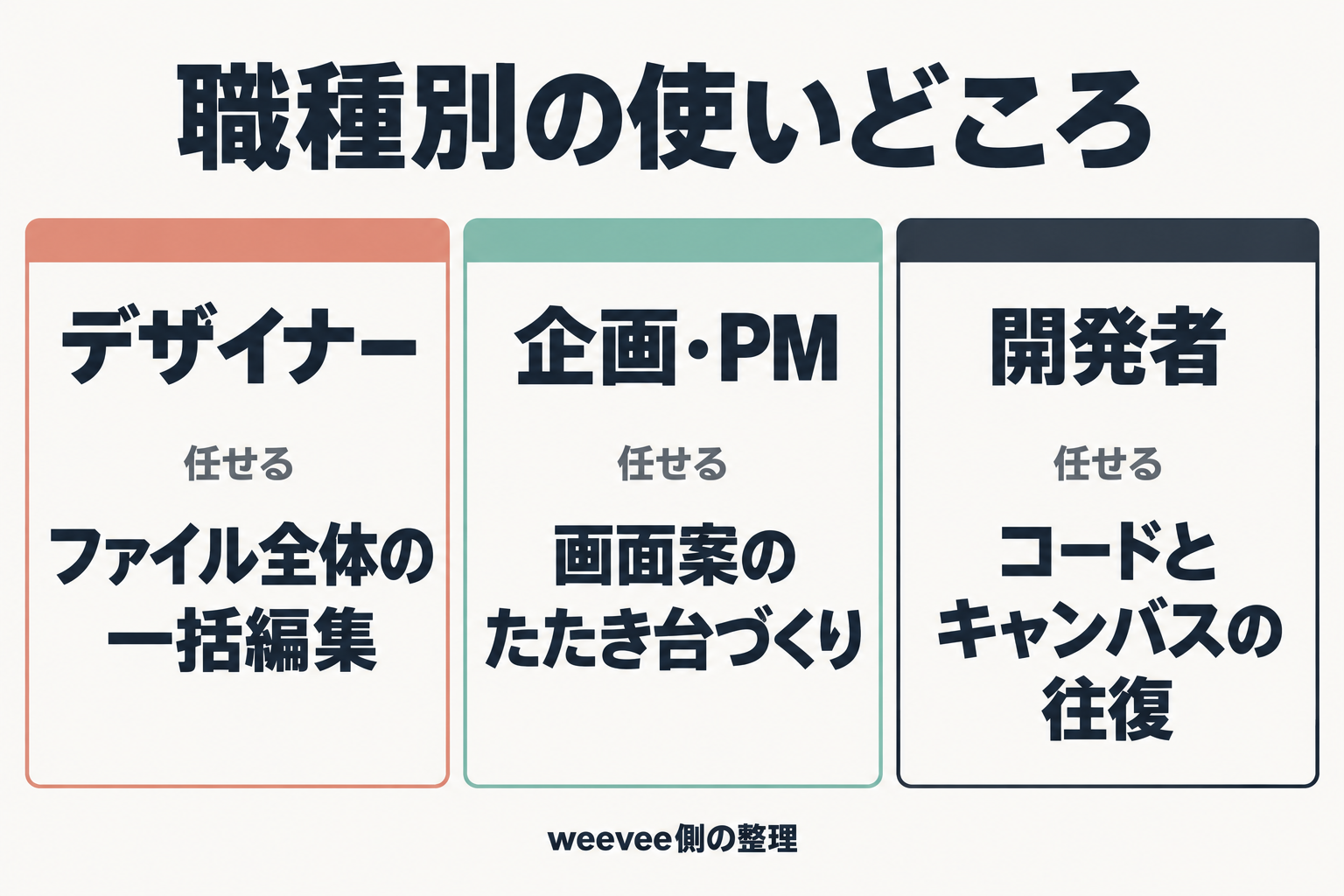
| 職種 | 任せられそうな作業 | 変わること(Before → After) |
|---|---|---|
| デザイナー | 複数案の並列生成、デザインシステムの適用、ファイル全体の一括編集 | 手で1つずつ直していた命名やスタイルの修正を、1回の指示で頼める |
| 企画・PM | 画面案のたたき台づくり、フィードバックの要約 | デザイナーに依頼する前に、自分でたたき台を出せる |
| 開発者 | MCPサーバー経由のコードとキャンバスの往復、Makeへの受け渡し | 公式が示す使い分けで、デザインとコードの行き来を短くできる |
| 非デザイナーの小規模事業者 | 資料・画面案のたたき台づくり | ゼロから作る手間が減る(出来は人が確認する前提) |
導入事例として、プレスリリースはUberのデザインシステムチームが独自スキルを使い、従来数か月かかったドキュメント作成を、1人のデザイナーが半日で公開まで進められるようになったと紹介しています(Figma発表の事例です)。また、プロのデザイナーによる比較評価で、60%以上のケースで新しいエージェントの成果がより高く評価されたとも書かれていますが、これはFigma自身の評価で、比較の条件は公開されていません。
使い方の手順と指示の出し方
公式ヘルプでは、エージェントの開き方は3つです。
- レイヤーを選んでAgentsをクリックする(Cmd/Ctrl + Enterでも可)
- 左サイドバーのAgentsから、常時チャットを開く
- Dictate(音声入力)で話しかける
デスクトップアプリでは「Pop out Agents panel」で別ウィンドウにできます。
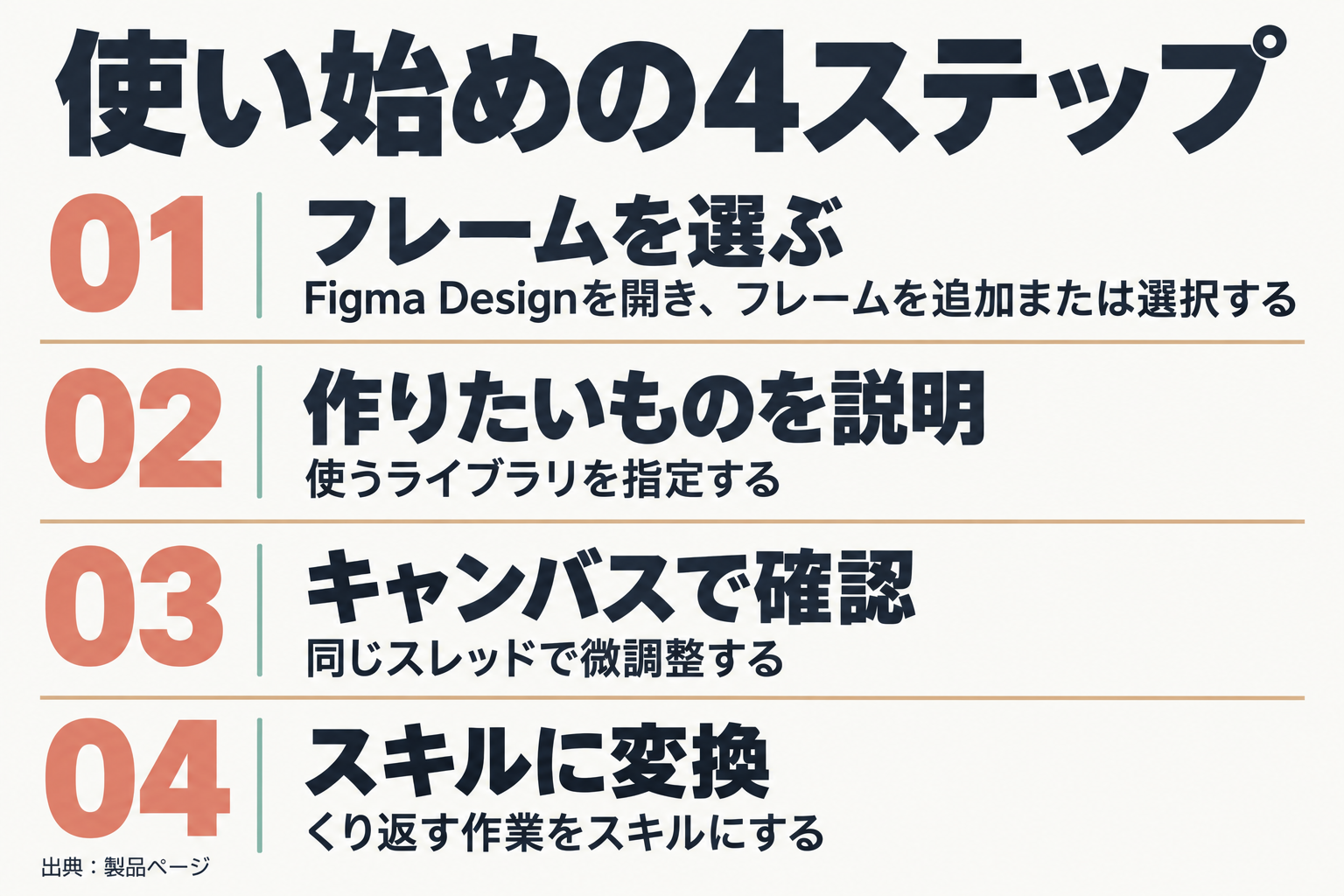
製品ページの始め方は、次の流れです。
- Figma Designを開き、フレームを追加または選択する
- 作りたいものを説明し、使うライブラリを指定する
- キャンバスで確認し、同じスレッドで微調整する
- くり返す作業は「スキル」に変換する
指示の精度は、ライブラリを選ぶか、@メンションでトークン・バリアブル・コンポーネントを指定すると狙いに寄せられると、公式は説明しています。任意のレイヤーから始めると、エージェントはよく使うコンポーネントや最近使ったものを出発点にします。
続けるための機能として、複数の指示を同時に走らせる並列プロンプティング、プロンプトと反復の履歴を見られる共有スレッド、手順を再利用できるスキルがあります。ヘルプによると、2026年6月23日以降にFigma Designで始めた新しいチャットは、そのファイルのFull seatで編集権限のある人に既定で見えます。それより前のチャットは、公開に切り替えない限り非公開です。
料金・クレジットの条件
エージェントは一般提供後、AIクレジットを消費します。月間の配分は次のとおりです(公式の料金ページとヘルプ。Organization・Enterpriseは年払い表記)。
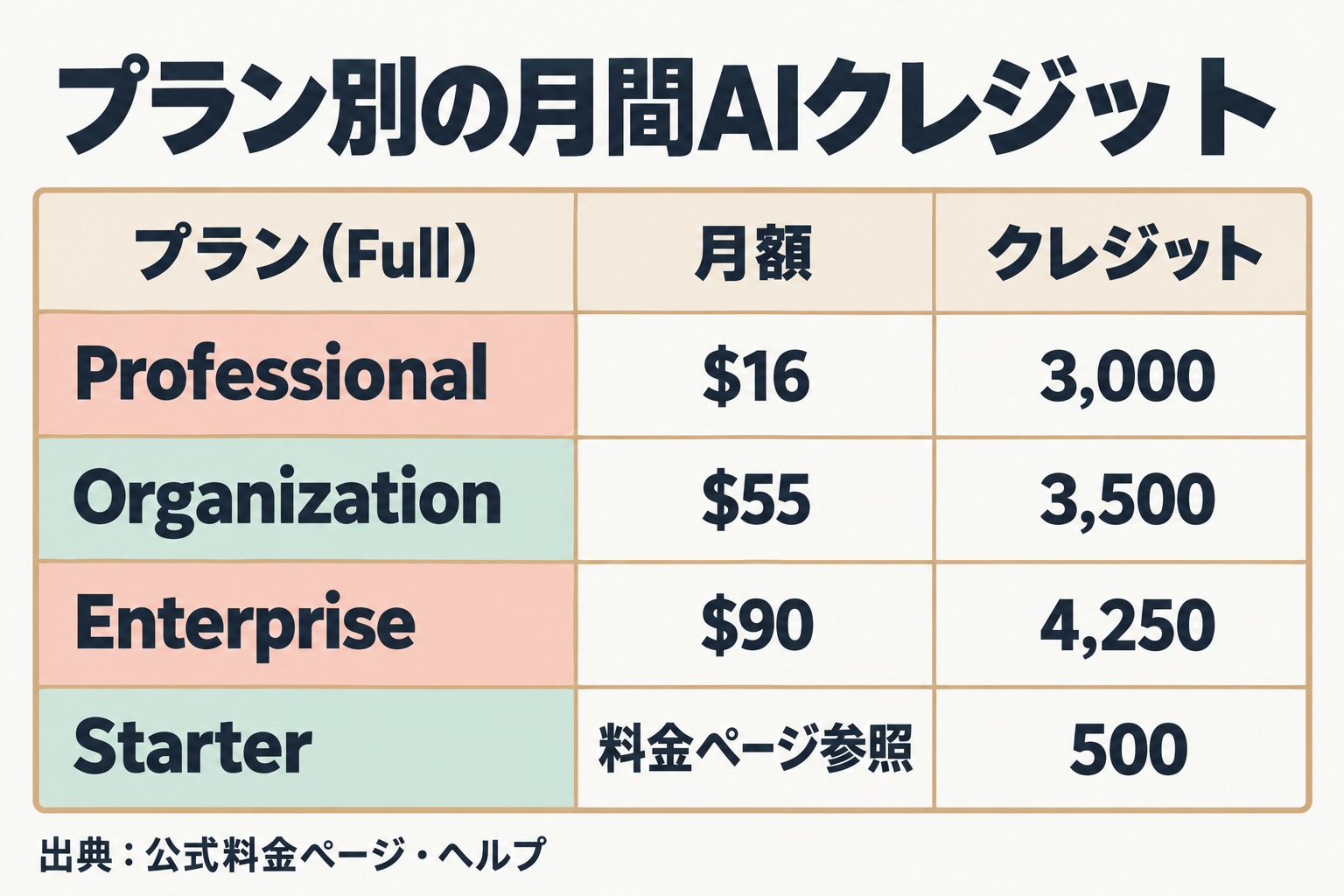
| プラン | シート | 月額 | 月間AIクレジット |
|---|---|---|---|
| Starter | — | 料金ページ参照 | 500(1日150が上限) |
| Professional | Full | $16 | 3,000 |
| Professional | Dev | $12 | 500 |
| Professional | Collab | $3 | 500 |
| Organization | Full | $55 | 3,500 |
| Organization | Dev | $25 | 500 |
| Organization | Collab | $5 | 500 |
| Enterprise | Full | $90 | 4,250 |
| Enterprise | Dev | $35 | 500 |
| Enterprise | Collab | $5 | 500 |
2026年8月25日から、価格はそのままで含まれるAIクレジットが増えました(Professionalは2倍、OrganizationとEnterpriseは1.6倍)。既存の契約者には自動で反映されます。クレジットは翌月に繰り越されず、個人ごとに割り当てられ、他人に譲れません。管理者は追加分を購入できます。
消費量はタスクの複雑さで変わります。公式ヘルプの目安は次のとおりです。
| 作業 | クレジットの目安 |
|---|---|
| フォントの変更 | 30以上 |
| キャンバス内容の要約 | 100以上 |
| モバイル5画面フローの生成 | 300以上 |
公式は、事前に正確な数は予測できないと案内しています。単純計算すると、Professional Full seatの3,000クレジットで5画面フローの生成は多くても約10回です。実際の消費は条件で変わるため、申込前に公式の料金ページで確認してください。
プラン名の表記にも注意が必要です。プレスリリースの対象プランは「プロフェッショナル、ビジネス、エンタープライズ、エデュケーション各プランのフルシート」ですが、料金ページとヘルプは「Organization」と書いており、「ビジネス」と同じプランかは公式の文面からは分かりません。
向いている人・向かない人
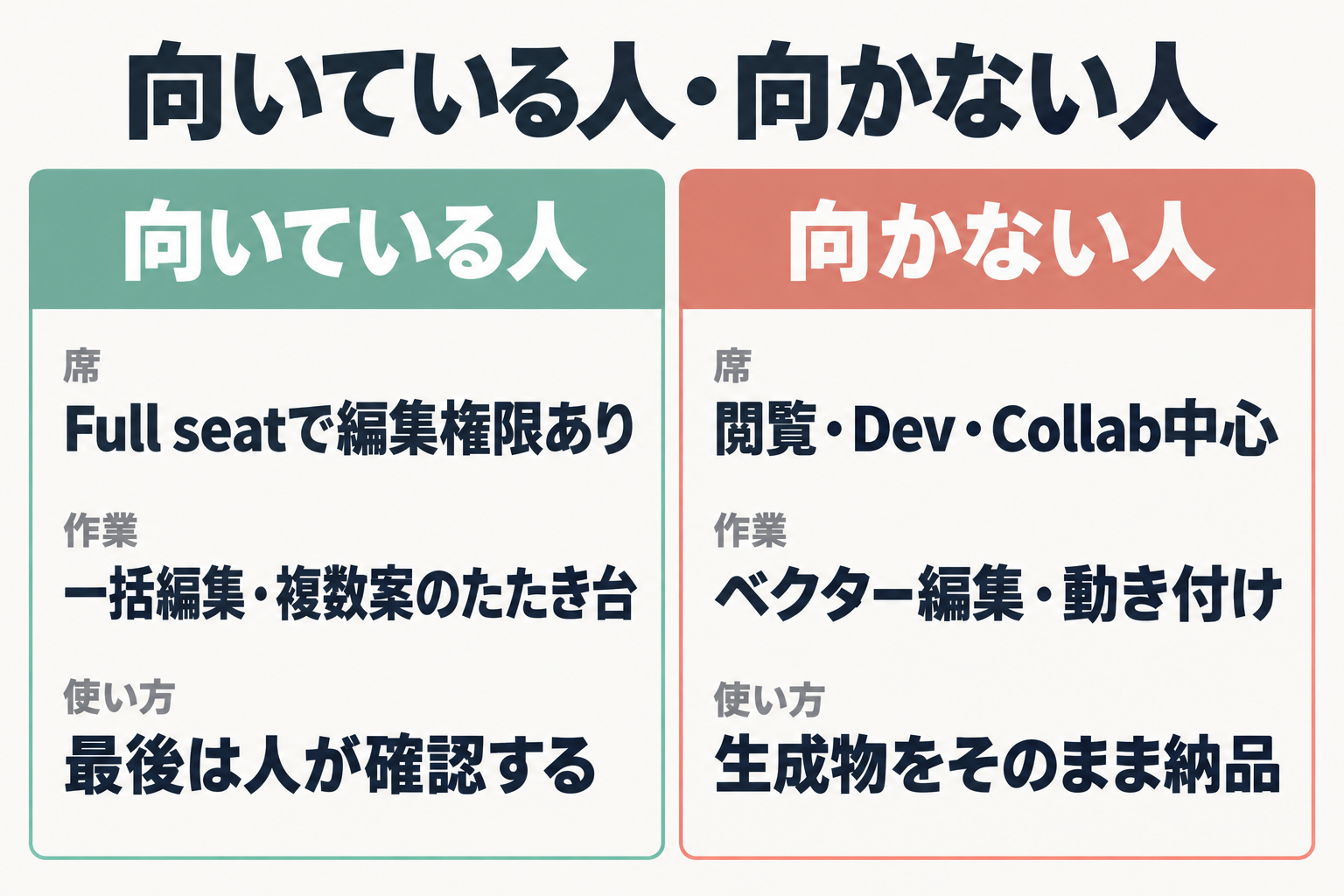
| 向いている人 | 向かない人 | |
|---|---|---|
| 席・プラン | Full seatで編集権限がある。月のクレジット枠に余裕がある | 閲覧・Dev・Collabシート中心(編集なしのチャットまで)。Starterで大量に頼みたい人 |
| 作業の性質 | 一括編集や、複数案のたたき台づくりなど、くり返しの多い作業 | ベクター編集、アイコン作成、プロトタイプの動き付けなど、まだ対応していない作業 |
| 使い方 | たたき台として使い、最後は人が確認する | 生成物をそのまま納品物にしたい |
導入前に確認する3点
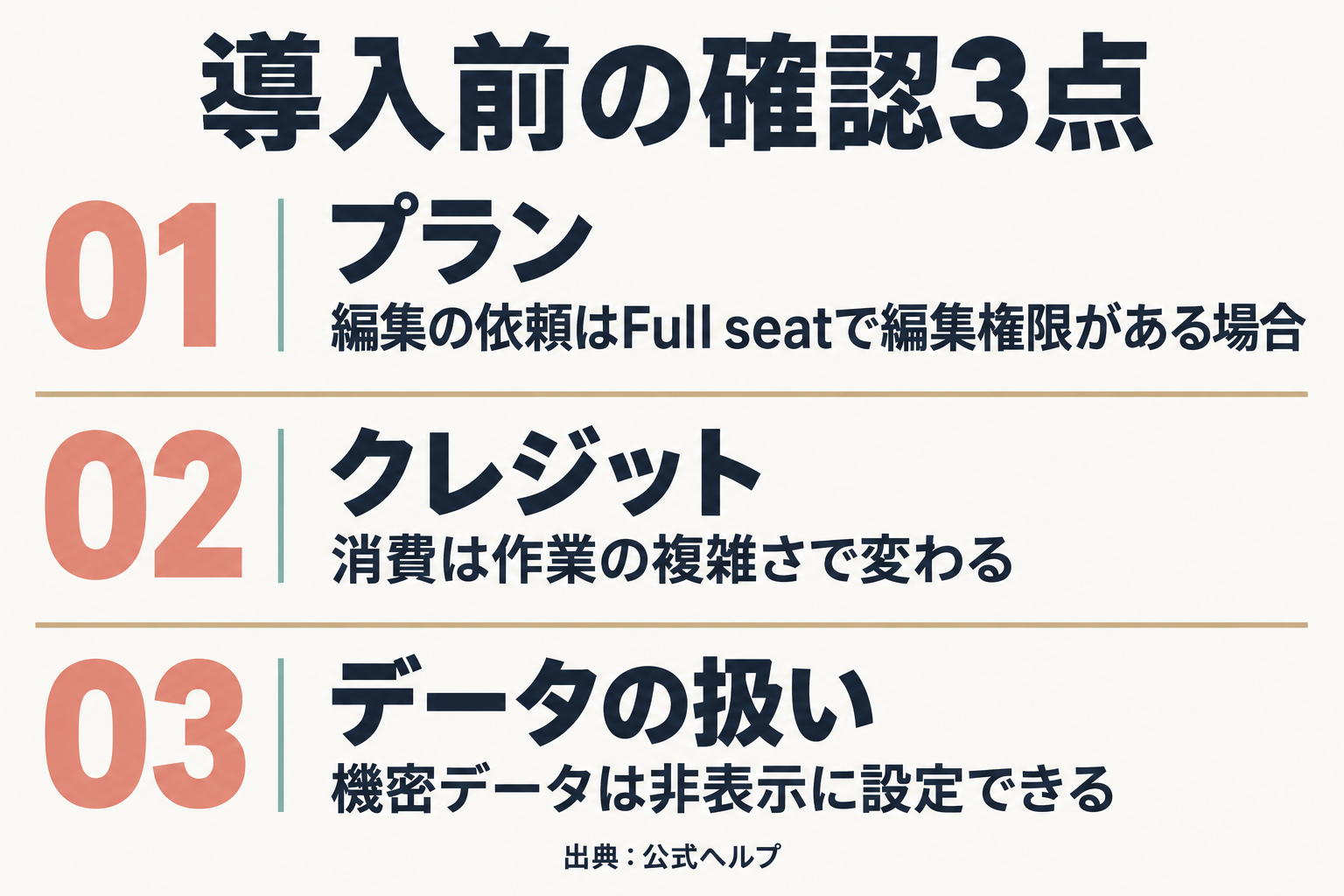
- プラン:ヘルプは「全プランで利用可」ですが、編集を依頼できるのはFull seatで編集権限がある場合です。ドラフトファイルでは、シート種別を問わずチャットして編集を依頼できます
- クレジット:配分は上の表のとおりで、消費は作業の複雑さで変わります。月の枠を使い切る前に、管理者に追加購入の可否を聞いておくと安心です
- データの扱い:公式の説明では、顧客契約に基づいてデータが使われ、AIトレーニングの設定をオンにした場合はFigmaのモデル改善に使われることがあります。機密データは非表示に設定できます
最終の確認と上書きは人が行う前提で使ってください。公式も、最適な案を選んだあとは、プロンプトし続けるより手で調整するほうが速く、トークン消費も抑えられることが多いと述べています。
今日の最初の一歩
軽い作業を1つ頼んでみる。 これだけです。
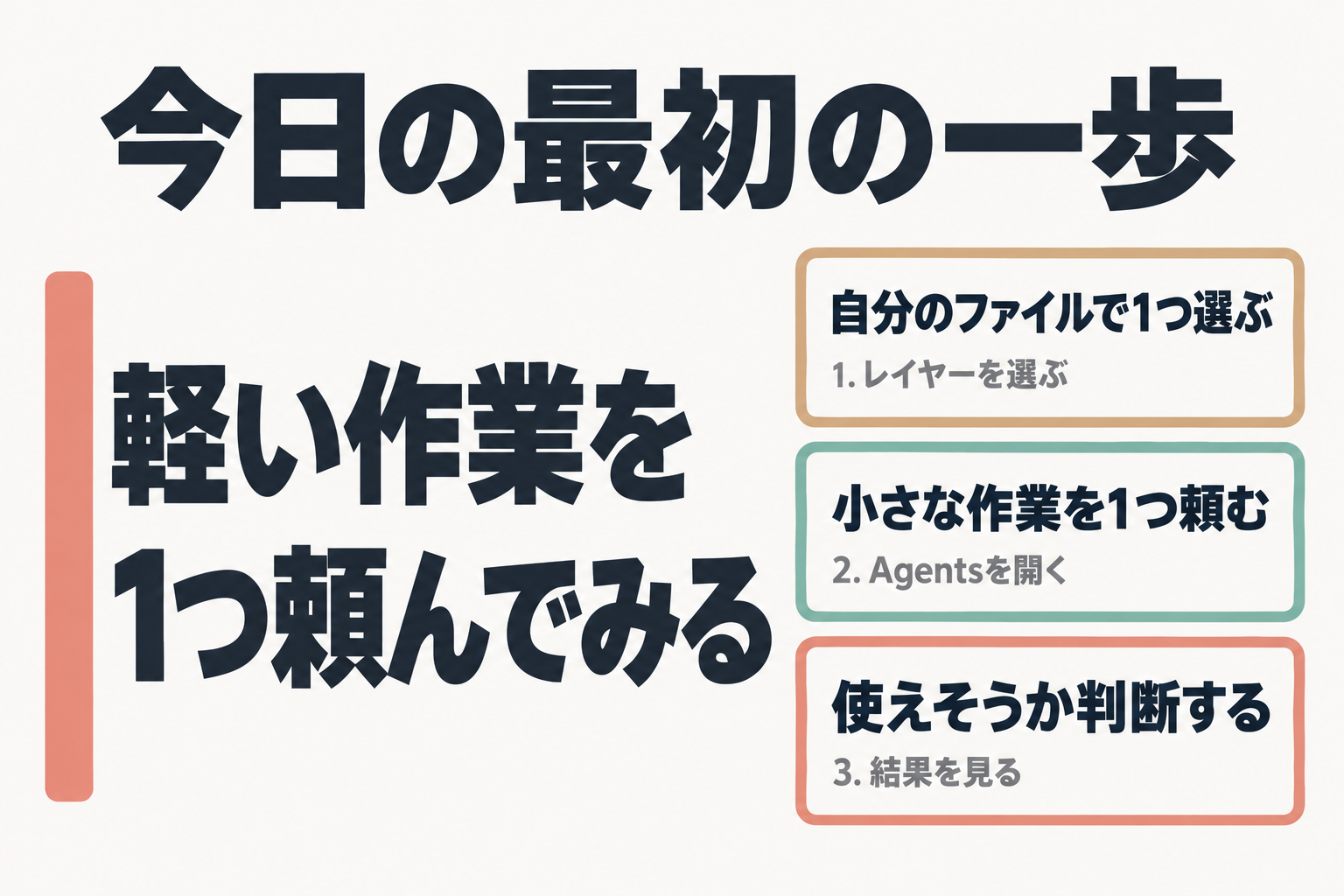
自分のファイルでレイヤーを1つ選び、Agentsを開いて、フォント変更やダミーテキストの置換のような小さな作業を1つ頼みます。結果を見て、使えそうかを判断してください。
公式ヘルプの目安では、フォント変更は「30以上」のクレジットで、ProfessionalのFull seatの月3,000に対して小さな消費です。クレジットの配分とプランの条件は、公式の料金ページとヘルプで文面が分かれているため、申し込む前に料金ページで自分のシートの枠を確認してください。
AIクレジットの枠はプランで違い、Professionalのフルシートは月3,000、Starterは月500です。
Figma の料金プランを確認する(公式)もっと詳しく
Figma Make・MCPサーバーとの使い分け
公式が示す使い分けは、キャンバス上の作業はFigmaのエージェント、コードとキャンバスの往復はMCPサーバー、コード付きのプロトタイプはFigma Makeです。エージェントはFigmaのデザインレイヤーを返し、Makeはコードレイヤーを返します。エージェントで作ったレイヤーをMakeに送ってコード化する流れも、Makeで作ったフレームをDesignにコピーして反復する流れも、公式が示しています。デザインチームと開発チームの連携には、Claude Marketplace など MCP サーバー経由の連携も選択肢になります。
同じ「AIエージェント」の関連ニュース
業務の中でAIエージェントに仕事を任せる流れは、他社でも進んでいます。たとえばQueryPie「Aru」とは?任せられる仕事と始め方や、Autodesk、3クラウドに自律AIエージェント追加も、「何を任せられるか」の視点で整理しています。