
2026年10月8日、Anthropicが Claude の新機能 Claude Dashboards と Claude Motion をベータ(正式版の前の試験提供)で発表しました。つまり、データを「更新され続けるダッシュボード」に、アイデアを「アニメの解説動画」にする作業を、Claude への依頼で進められるようになったということです。
この記事は、公式の発表ページと料金ページの記載(確認日 2026-10-10)にもとづいて整理しています。実際のアカウントでの操作は行っておらず、書いてあることはすべて公式情報です。
迷ったらこれ:まず「自分のプラン」を見る
2 つの機能は使える条件が違います。最初に確認すべきなのはここです。
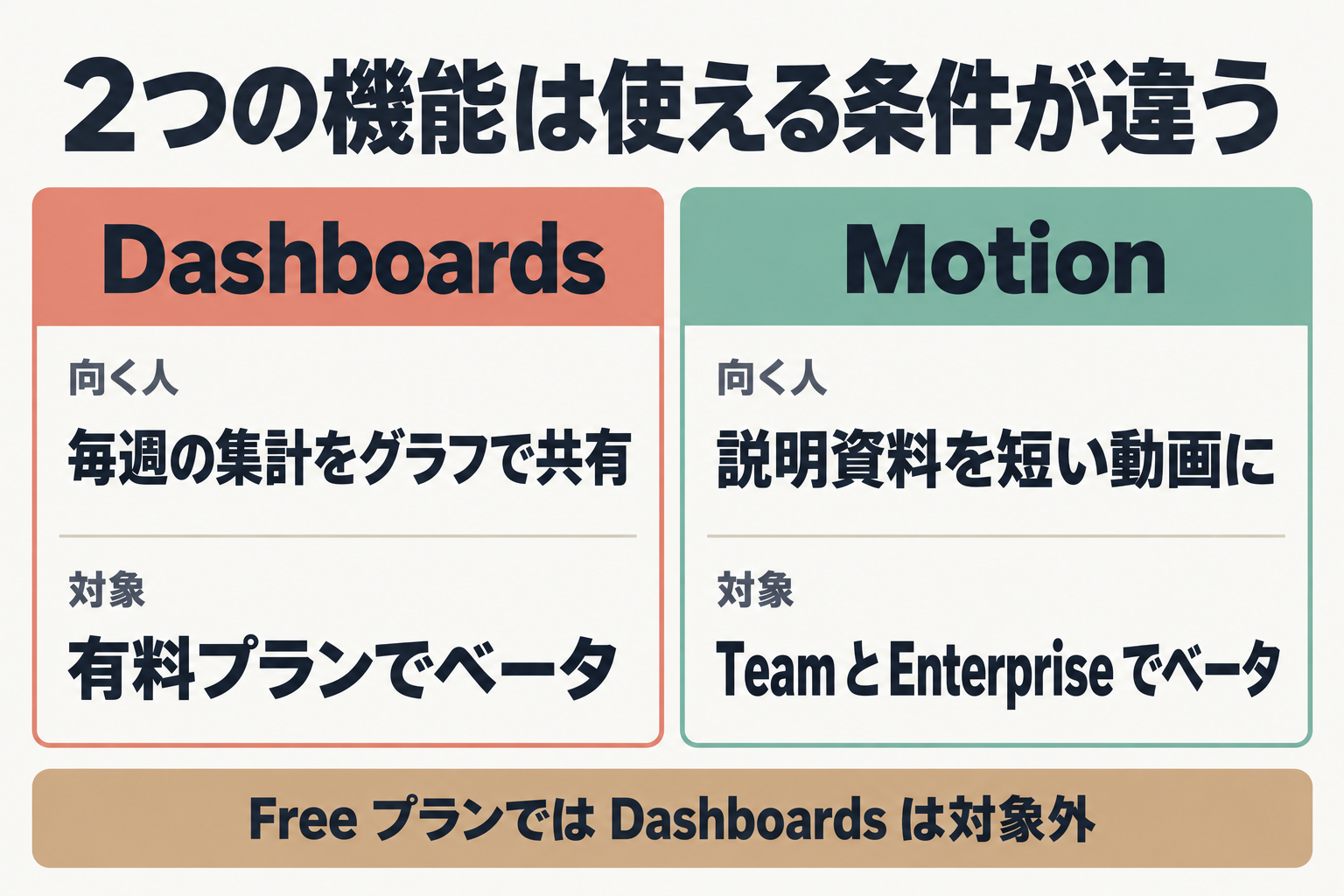
- 毎週の集計をグラフで共有したい人は Dashboards。有料プランが対象です(公式の表記は「有料プランでベータ」)。料金ページでは Pro の欄に「Claude Dashboards (beta)」があり、Max は Pro の内容を含みます。各チャートに最終更新時刻が出て、数字をクリックすれば裏のクエリ(データを取り出して集計する命令)まで確かめられるので、「この数字はどこから来たのか」と聞かれても答えやすくなります。
- 説明資料やグラフを短い動画にしたい人は Motion。公式は「Team と Enterprise でベータ」としています。個人の Pro・Max で使えるという記載は、公式の発表にも料金ページにもありません。
- Free プランでは Dashboards は対象外です(「有料プラン」という公式の書き方からの読み取りです)。
今日の最初の一歩は、自分のプランの欄に両機能の名前があるかを料金ページで確かめることです。Dashboards が使える有料プランなら、毎週見ている数字の問い 1 つを依頼文にして試せます。
何が変わるか:週次の集計共有と説明動画づくり
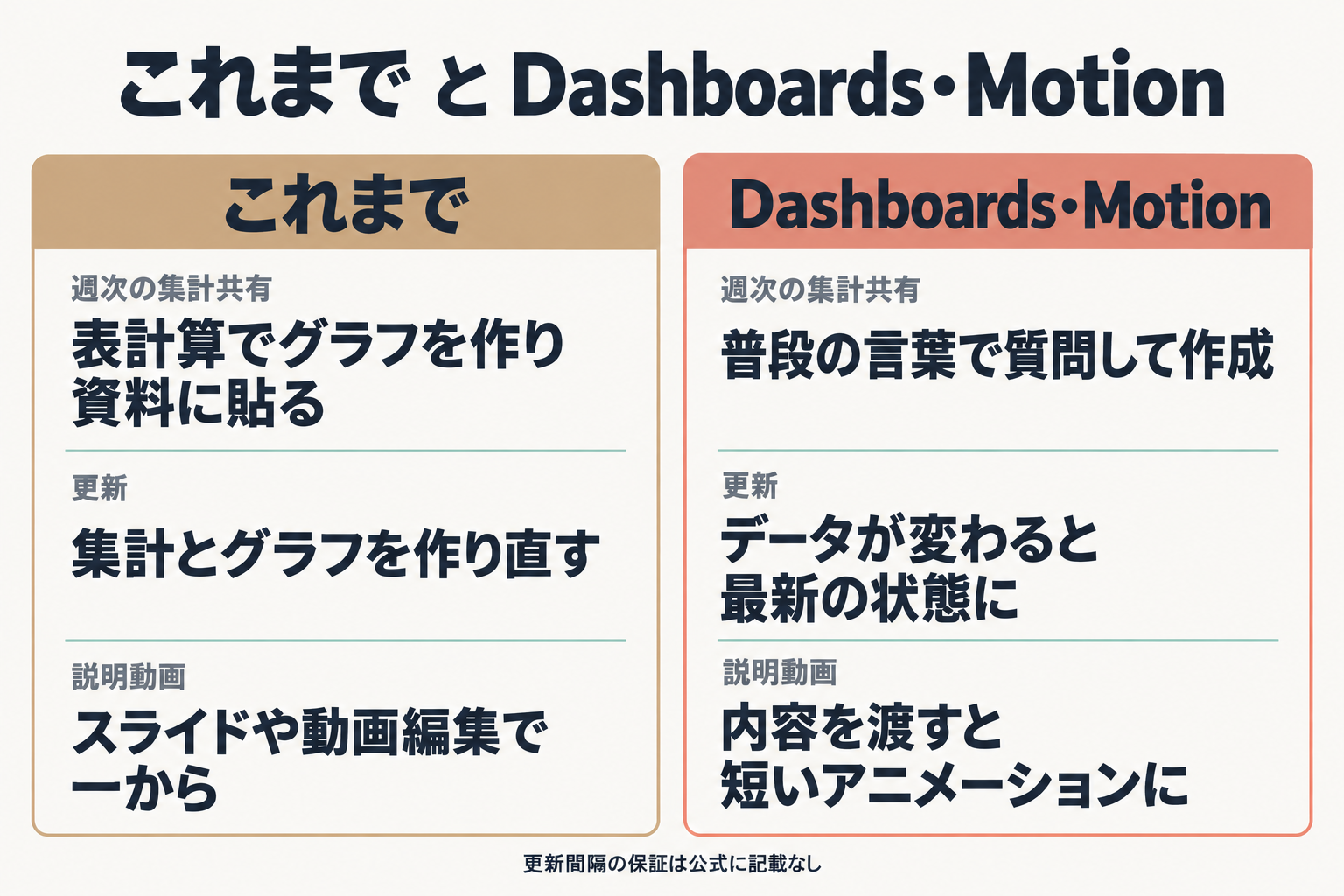
公式の言葉を仕事の場面に置き換えると、変わるのは次の点です。
| 場面 | これまで | Dashboards・Motion で |
|---|---|---|
| 毎週の売上・問い合わせの集計共有 | データを取り出し、表計算でグラフを作り、資料に貼る | データ基盤につないで普段の言葉で質問すると、Claude がデータを取得してダッシュボードを作る |
| 数値が変わったあとの更新 | 集計とグラフを作り直す | 公式は「データが変わると最新の状態に保つ」と説明している |
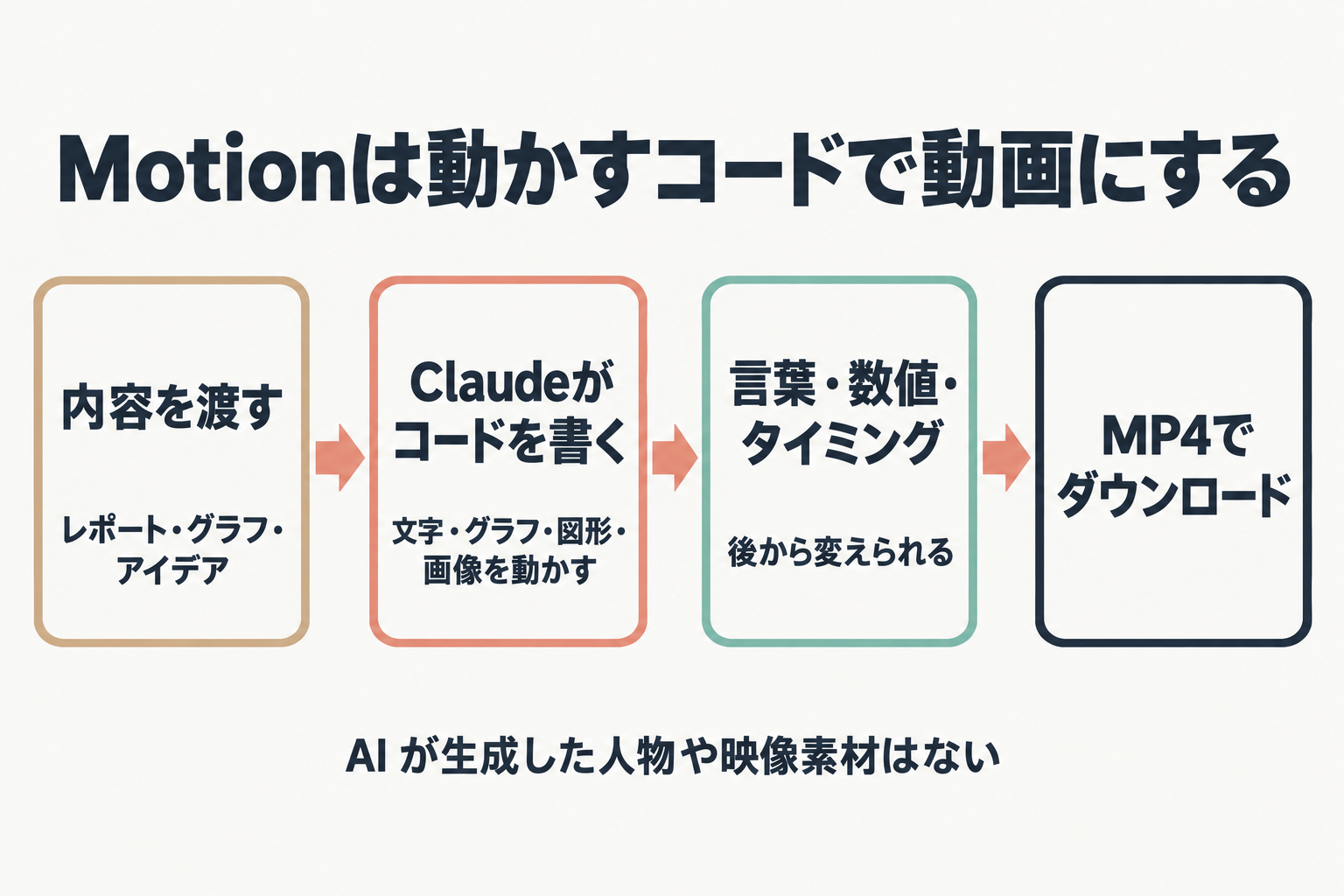
| 社内向けの説明・商品紹介の動画 | スライドや動画編集ソフトで一から作る | 内容を渡すと、Claude が文字・グラフ・図形・画像を動かすコードを書き、短いアニメーションにする |
ただし、更新の間隔について公式の発表に保証の記載はありません。見る側は、各グラフに表示される最終更新時刻を目安にします。
Dashboardsの使い方:つなぐ・聞く・根拠を確かめる
何につなぐか
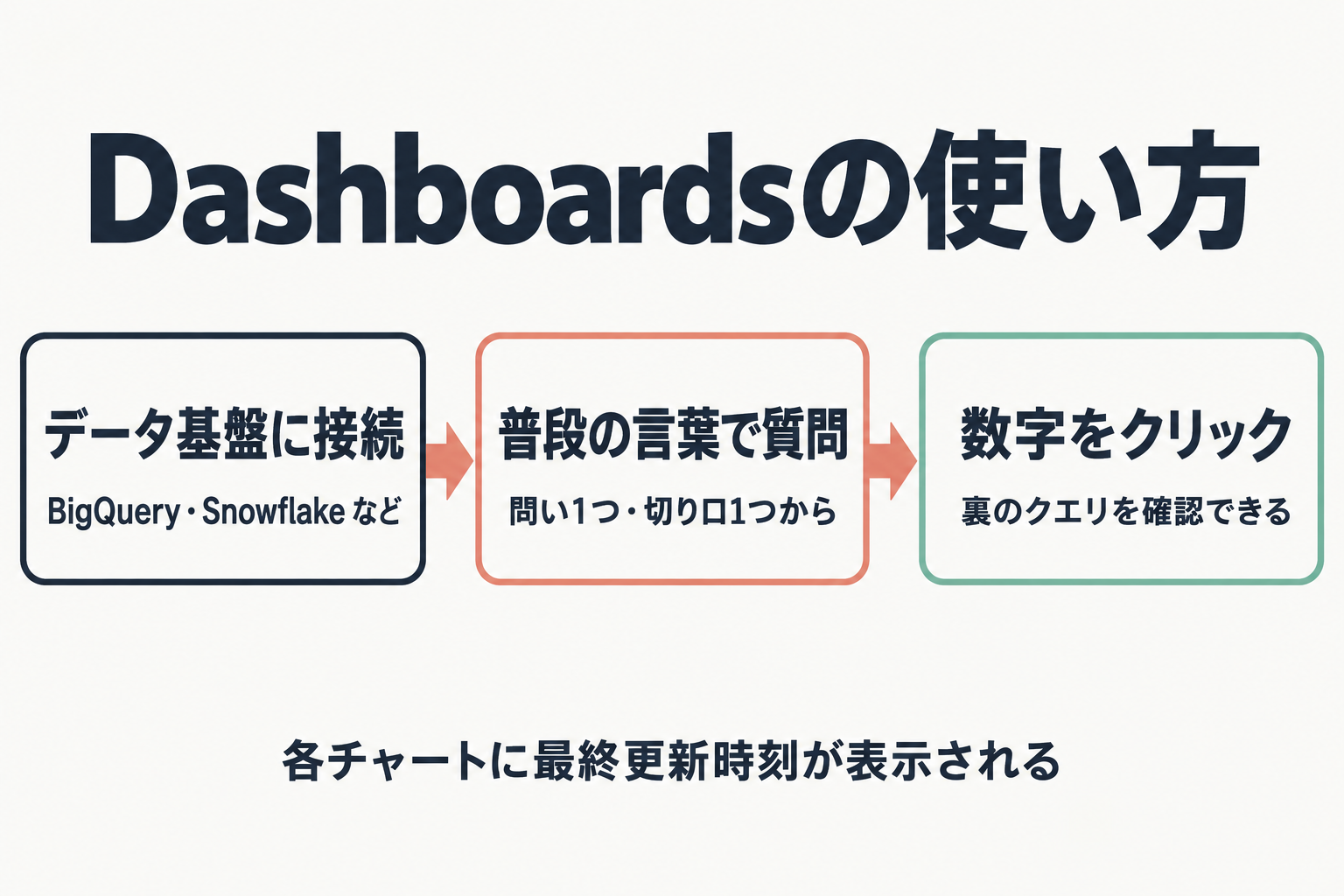
公式の説明は「会社のデータ基盤に接続し、普段の言葉で質問する」形です。例として Amazon Redshift・BigQuery・ClickHouse・Databricks・Snowflake が挙がっており、Salesforce などの CRM ツールにも接続できます。
ここは「データを渡すだけ」ではない点に注意してください。CSV ファイルのような、接続以外の入力に対応するかは、公式の発表には書かれていません。集計の元が表計算ファイルだけの場合は、先に公式の案内で確認するのが安全です。
依頼文の例
公式の例文は次のようなものです(原文は英語)。
- 「今四半期の売上を地域別のダッシュボードにして」
週次の集計なら、「今週の問い合わせ件数を曜日別にまとめて」のように、問い 1 つ・切り口 1 つから始めると、できあがりの数字を確かめやすくなります(公式の例文ではなく、書き方の提案です)。
数字の根拠に戻れる
各チャートにはデータの最終更新時刻が表示されます。数字をクリックすると、その裏にあるクエリを確認でき、Claude に説明を求めることもできます。「この数字は何を数えているのか」を後から確かめられる作りです。集計の定義(例:どこからどこまでを 1 件と数えるか)が自分の意図と合っているかは、利用者が確認する部分として残ります。
共有と引き継ぎ
共有は、組織外の人やリンクを知る誰でも可能です。ただし「管理者が許可している場合」に限ります。また、Amplitude・Grafana・Hex・Mixpanel・Omni・Perplexity・PostHog・Sigma などの外部ツールへ引き継げます。Looker・monday.com・Tableau は「近日対応」と案内されています。深い分析は慣れた BI ツール(集計・分析の専用ソフト)で、日々の小さな疑問の入口は Dashboards で、という使い分けが考えられます(公式の記述ではなく、見立てです)。
外部サービスとの接続口(コネクタ)の考え方は、Claude Marketplace のコネクタ追加を解説した記事も参考になります。
Motionの使い方:アイデアを動くコードにして動画にする
Motion は、レポートやグラフ、アイデアを短いアニメーションにする機能です。公式が挙げる用途は次のとおりです。
- 四半期レポートを、全社会議向けの 30 秒の説明にする
- 役員会資料のグラフに動きを付ける
- 顧客オンボーディング用の製品説明を作る
公式の例文は「営業キックオフ向けに料金プランの比較をアニメーションにして」です(原文は英語)。
仕組み:動画生成ではなく「動かすコード」
Motion は動画生成モデルを使いません。公式は「生成された映像素材も AI が生成した人物もない」と説明しています。Claude が文字・グラフ・図形・画像を動かすコードを書くため、言葉・数値・タイミングを後から変えられるのが特徴です。人物が登場する映像ではなく、図表・手順・数値の変化を説明する用途に向く、と読み取れます。
出力
完成した動画は MP4 でダウンロードできます。Adobe・Descript・HeyGen・Higgsfield・invideo・Luma AI・Runway で開けると案内されています。Canva と Captions は「近日対応」です。
使えるプランと管理者の設定
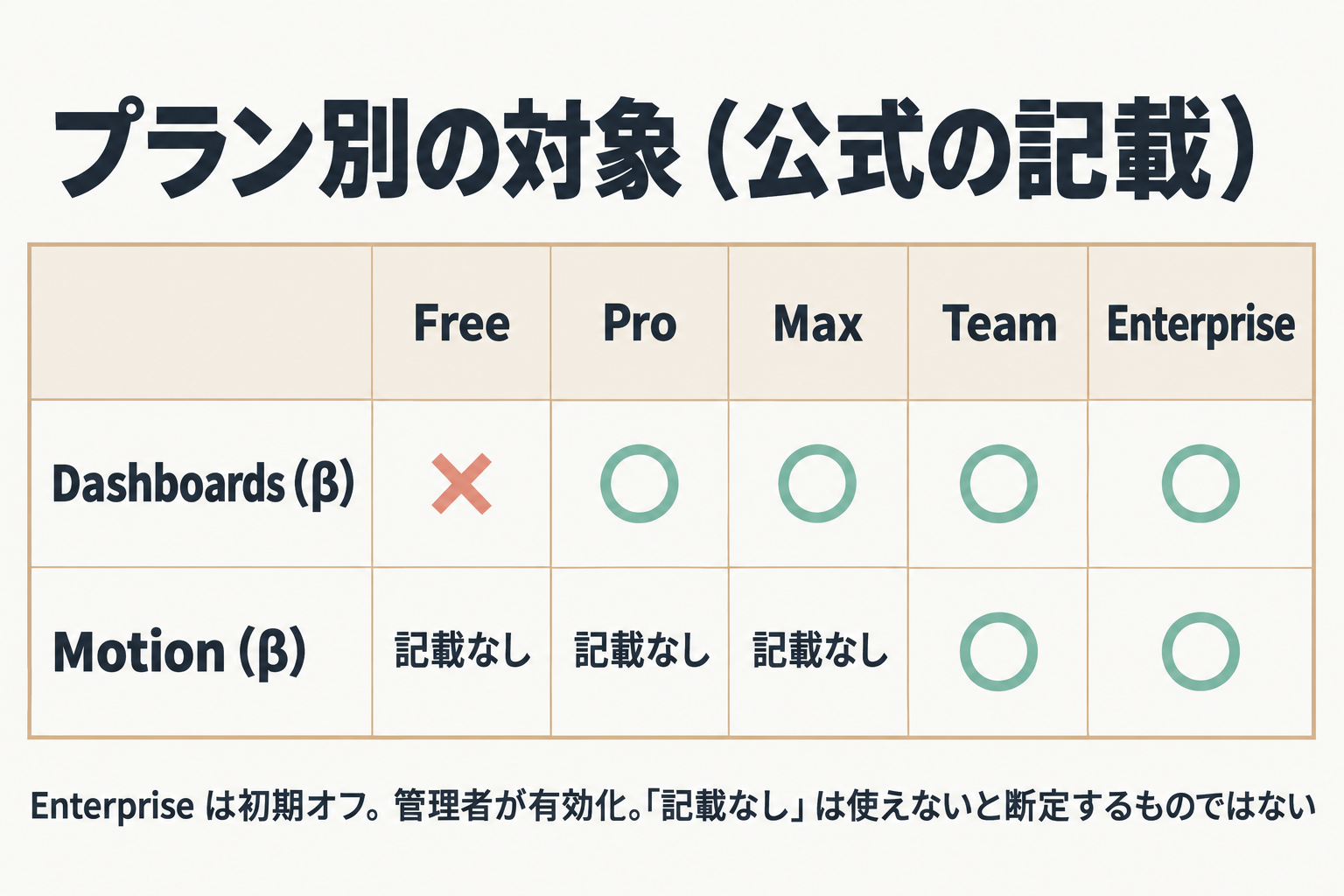
公式の記載を 2 機能別に整理すると、次のとおりです。
| Free | Pro | Max | Team | Enterprise | |
|---|---|---|---|---|---|
| Dashboards(β) | 対象外(有料プランのみ) | ○ | ○(Pro の内容を含む) | ○ | ○(初期はオフ・管理者が有効化) |
| Motion(β) | 記載なし | 記載なし | 記載なし | ○ | ○(初期はオフ・管理者が有効化) |
「記載なし」は、公式に対象と書かれていないという意味で、使えないと断定するものではありません。Motion は「Team と Enterprise でベータ」という書き方なので、Pro・Max は対象外と読めますが、申し込み前に料金ページで確かめてください。
- Enterprise の管理者:Dashboards と Motion はどちらも初期状態でオフです。「Organization settings > Artifacts」でオンにできます。会社のアカウントで使えないときは、まず管理者に確認します。
- 料金の目安:料金ページには Free $0、Pro 月額 $20(年払い時 $17)、Max $100〜、Team は席あたり月額、Enterprise は要相談と表示されています。改定で変わるため、金額は公式ページで確認してください。Pro と Max の違いはClaude Code の Pro/Max 料金を整理した記事も参考になります。
- ベータの注意:どちらもベータのため、仕様や対象プランは変わる可能性があります。利用上限・使用量の扱いについては、公式の発表に記載がありません。
同じ発表では、Claude Docs・Slides・Design がベータを終え、Free を含む全プランで使えると案内されています。これらは Dashboards・Motion の対象とは別の話なので、混同しないようにしてください。
なお、Cowork の Live Artifacts は、公式ヘルプでは別の名前の機能として説明されています。Dashboards の発表との関係を述べた公式の文はないため、同じものとしては扱いません。
向く人・向かない人
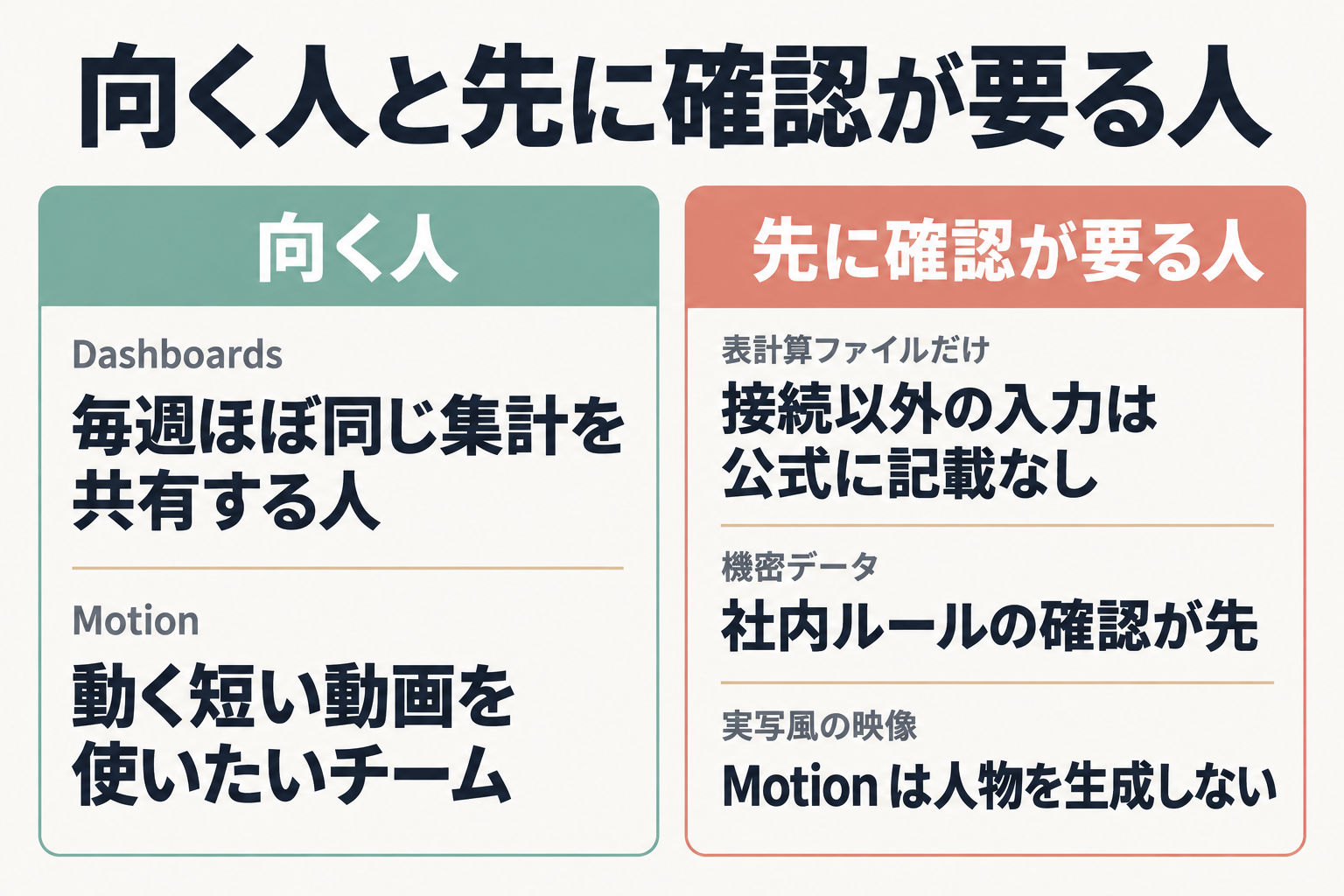
向く人
- 毎週ほぼ同じ集計を共有していて、元のデータが BigQuery や Snowflake、Salesforce などにすでに入っている人(Dashboards)
- 数字の説明に、動きのある短い動画を使いたいチームの人(Motion。Team・Enterprise の場合)
向かない人・先に確認が要る人
- 集計の元が手元の表計算ファイルだけの人:接続以外の入力に公式が触れていないため、先に公式の案内で確認します。
- 機密データを扱う人:共有は管理者が許可した場合のみで、数字の根拠はクエリで確かめられます。そのうえで、どのデータをつないでよいかは社内ルールの確認が先です。
- 人物や実写風の映像がほしい人:Motion は AI が映像素材や人物を生成しません。
- 重要な経営判断に使う人:元の BI ツールの数字と照らし合わせる使い方が無難です(見立てです)。
今日試せる最初の一歩
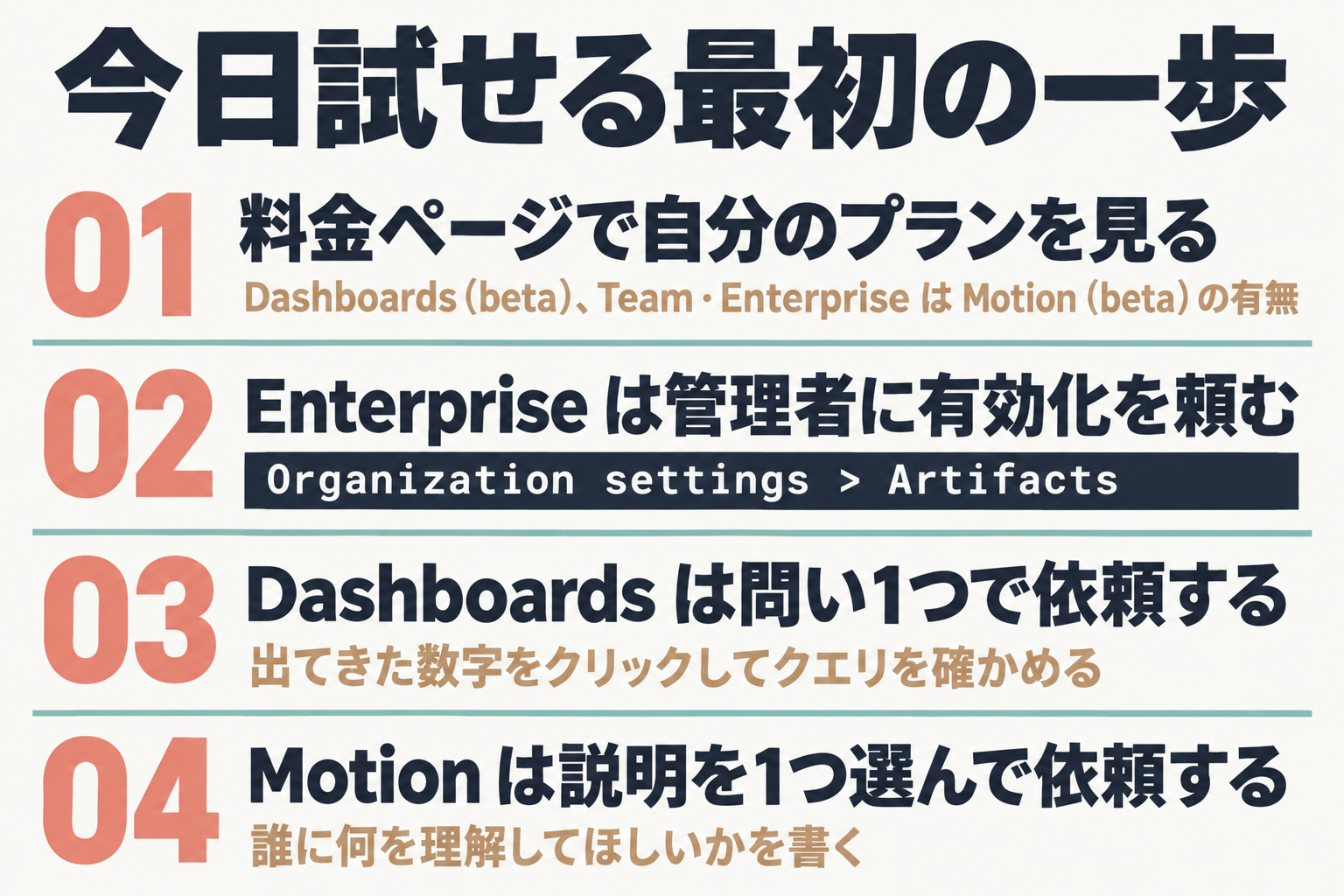
- 料金ページで、自分のプランの欄に Dashboards(beta)、Team・Enterprise の場合は Motion(beta)があるかを見る
- Enterprise の場合は、管理者に「Organization settings > Artifacts」で有効にしてもらう
- Dashboards は、つなげるデータ 1 つと問い 1 つ(例:今週の問い合わせ件数)で依頼し、出てきた数字をクリックしてクエリを確かめる
- Motion は、内容が決まっている説明を 1 つ選び、「誰に何を理解してほしいか」を書いて依頼する
条件は変わるため、申し込み前に公式の料金ページでも確認してください。毎週の集計共有にかける時間を減らしたいなら、まずは数字 1 つのダッシュボードを作り、根拠のクエリを確かめるところまで進めてみてください。
毎週の集計を共有する人にはDashboards(有料プラン)、動画づくりが多い人にはMotion(Team・Enterprise)
Claude の料金プランを確認する(公式)