
2026年10月15日、株式会社Daiが「Bカート ローカルMCP」の提供を始めました。つまり、Claude Desktop(パソコン用のClaudeアプリ)に日本語で質問するだけで、Bカートの受注・商品・在庫などのデータをAIが取り出し、整理・集計してくれるようになりました。結果はレポート形式でもCSV形式でも出せます。
MCPとは、AIが外部のシステムとつながるための共通の接続口のことです。Bカートの管理画面を開いて絞り込み、CSVを出し、表計算ソフトで集計する。この往復を「質問ひとつ」に置き換える仕組みだと考えると分かりやすいでしょう。
この記事は、公式の発表ページと公式ドキュメントの記載(2026年10月15日確認)に基づく整理です。Bカートの契約環境で実際に動かした内容ではないため、「実測」ではなく公式情報として読んでください。
迷ったらこれ:まず「参照権限だけ」で試す
Claude Desktopをすでに使っていて、Bカートの受注・在庫の確認作業が多い人は、Bカート ローカルMCPを参照権限だけで試すのが最短です。
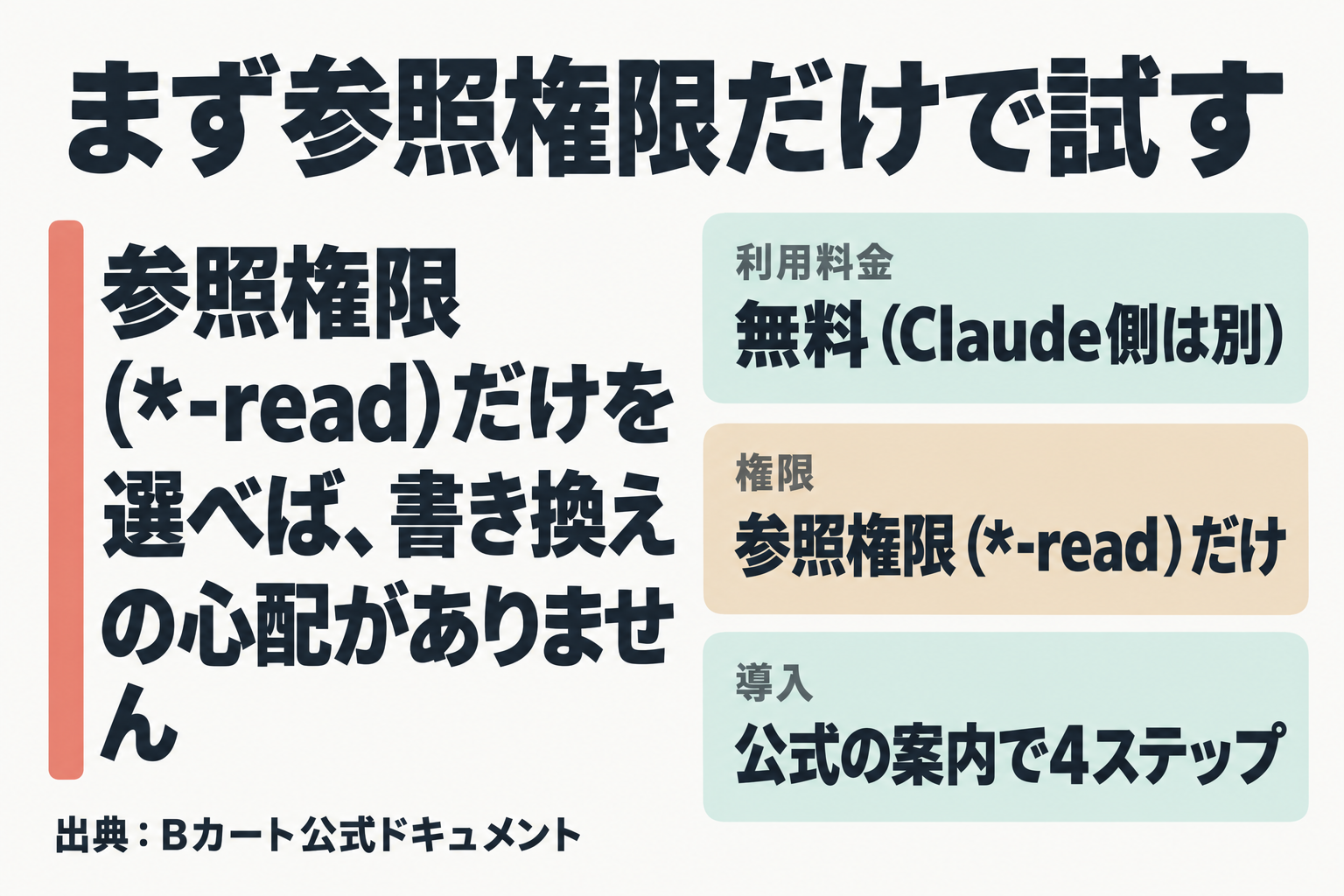
理由は3つです。
- 利用料金は無料です。ただしClaude側の利用料は含まれません(公式ドキュメントの記載)。
- 公式は、パーソナルアクセストークン(Bカートのデータを読み出すための鍵)を作るとき、参照権限(
*-read)だけを選ぶよう案内しています。書き込みはそもそも未対応なので、試して受注や在庫を書き換えてしまう心配がありません。 - 導入は公式の案内で4ステップ。ファイルを入れて、トークンを貼って、動作確認の質問をするだけです。
最初の5分でやることは、Bカートの公式ドキュメント(api.bcart.jp/mcp/)を開いて、拡張機能ファイルの入手先と、自社の契約で使えるかを見ることです。
向かない人もいます。ブラウザ版Claudeやスマホのアプリで使いたい人、受注ステータスの更新や在庫変更までAIに任せたい人です。この2点は後ほど詳しく書きます。
何ができるようになったか:Before → After
公式の発表は、受注・在庫の確認に手間がかかるBtoB EC運営に向けて、BカートのAPIで取れるデータをClaudeとの対話で使えるようにする仕組み、と説明しています。
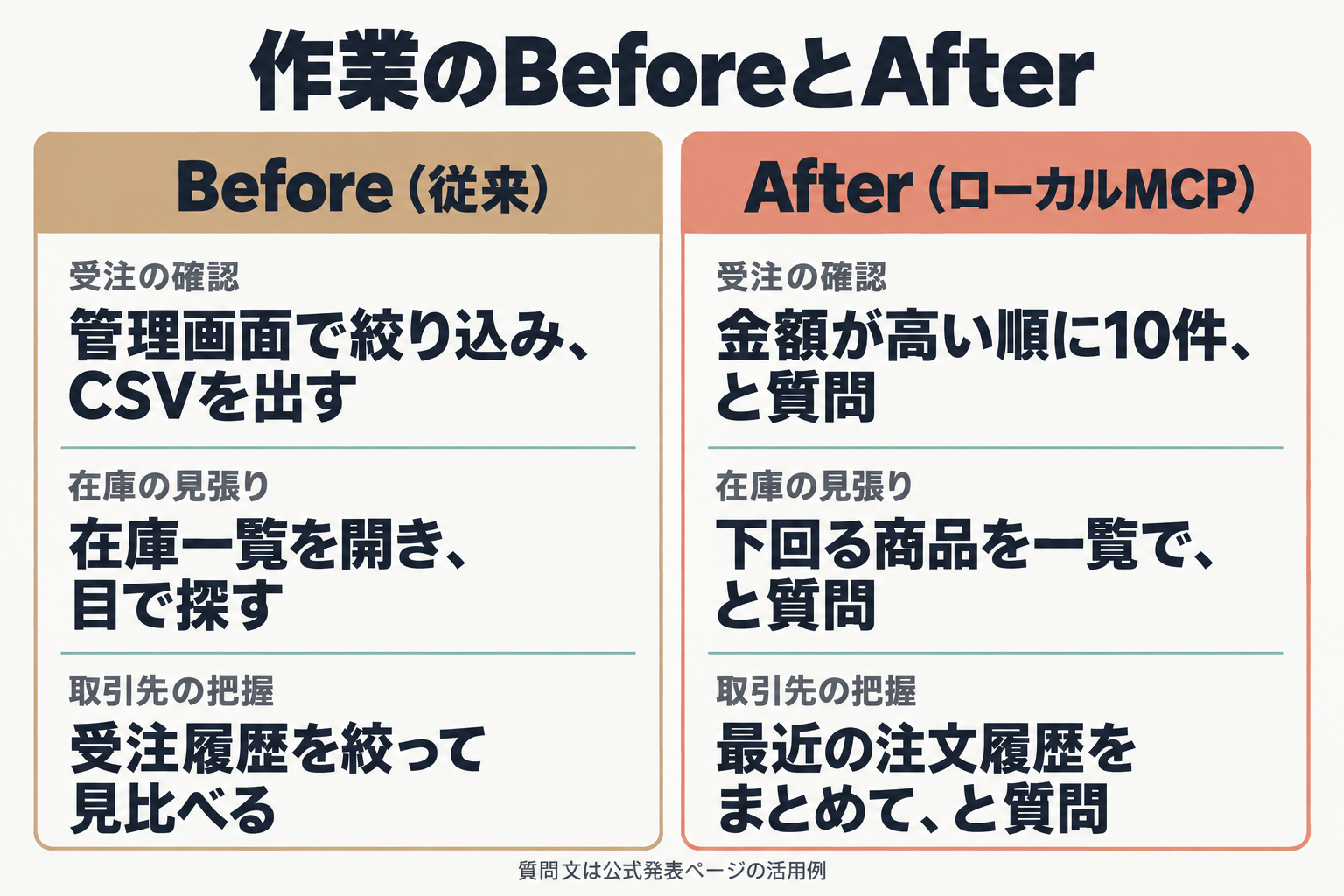
| 作業 | Before(従来) | After(ローカルMCP) |
|---|---|---|
| 受注の確認 | 管理画面で期間と条件を絞り込み、CSVを出して並べ替える | 「先月の受注で、金額が高い順に10件教えて」と質問する |
| 在庫の見張り | 在庫一覧を開いて、少ない商品を目で探す | 「在庫が○○個を下回っている商品を一覧で教えて」と質問する |
| 取引先の把握 | 受注履歴を取引先で絞り、注文内容を見比べる | 「○○株式会社の最近の注文履歴とその傾向をまとめて」と質問する |
上の3つの質問文は、発表ページに載っている活用例です。
扱えるデータの広さ
対象は、商品・在庫・受注・出荷・見積・会員・価格グループなど、26種類のデータです。それぞれ一覧取得と個別取得ができ、期間やステータスでの絞り込みも使えます。公式ドキュメントでは、これらを合わせて51種類のツールを提供するとしています。
ここでいうツールとは、AIが「受注を一覧で取る」「在庫を1件だけ取る」といった操作を呼び出すための部品のことです。
現場でどう変わるか
- 受発注の担当者: 金額の大きい受注を、管理画面を開き直さずに聞けます。
- 在庫を見張る担当者: 基準を下回った商品をその場で一覧にできます。
- 営業・カスタマーサポート: 取引先から問い合わせが来たときに、最近の注文履歴と傾向をまとめて確認できます。
なお、発表には「時間が何分短縮された」という数字は載っていません。この記事でも時短の数字は出しません。
「ローカル」MCPとは:データはどこを通るのか
名前にある「ローカル」の意味は、公式の説明では次の一文に尽きます。MCPはクラウドではなくローカル環境(自分のパソコン)で動き、BカートAPIを経由して必要なデータだけを取得・処理する、というものです。
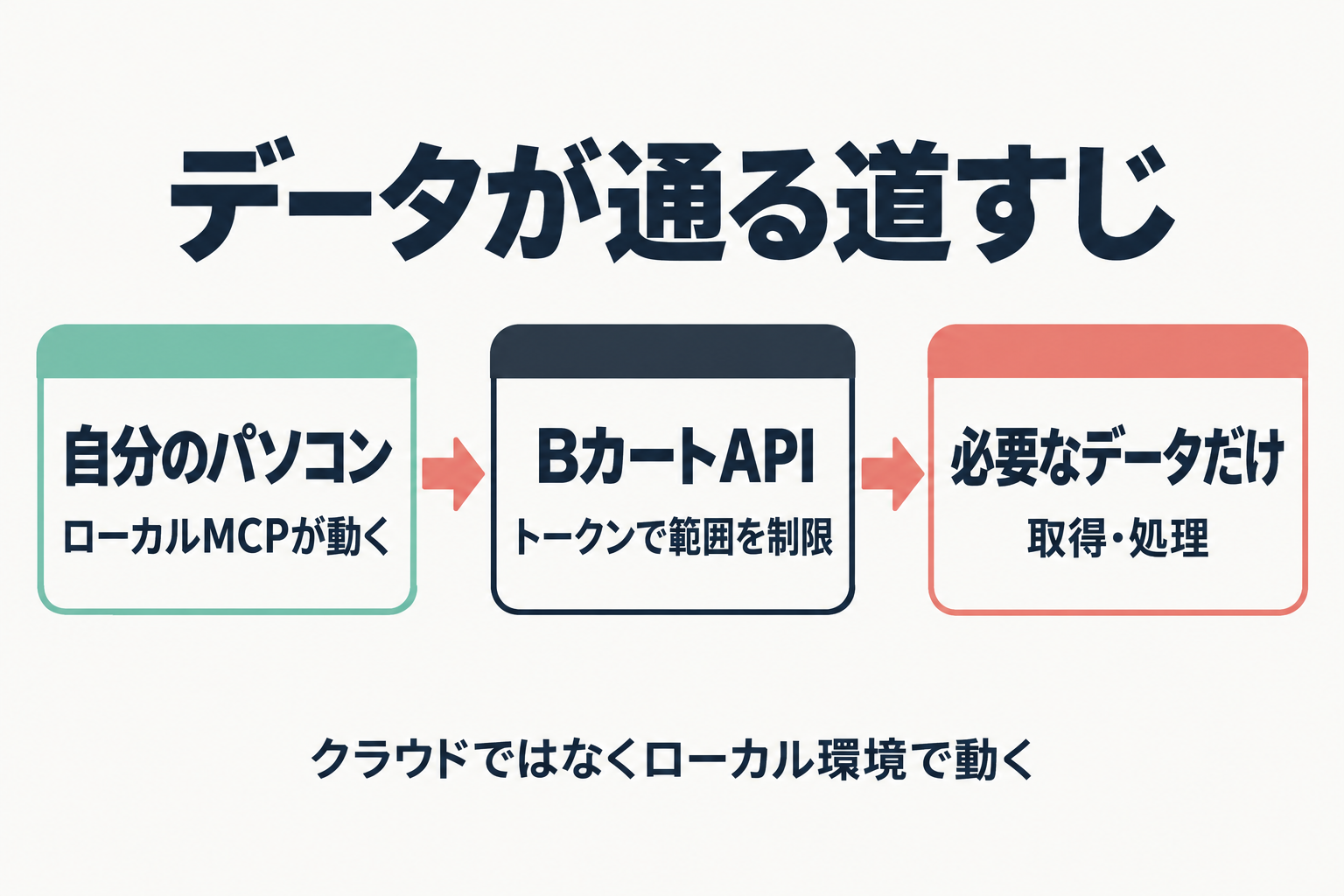
受注データをAIに渡して大丈夫かが気になる人は、次の3点を押さえてください。
- 取りに行く範囲は、トークンで絞れます。 アクセストークンの権限設定で、参照できる範囲を制限できます。
- 公式は参照権限だけのトークンを案内しています。 データを読むだけで、書き換えはできません。
- Claudeに渡った内容の扱いは、Claude側の規約や設定に従います。 公式のBカートの説明は、ローカルMCPがデータを取得して処理するところまでです。受注や会員の情報を含む質問をするなら、自社の情報取扱いルールと、利用しているClaudeのプランの規約を照らし合わせてから始めると安心です。
使い始めるまでの流れ
公式ドキュメントが案内する導入手順は、次の4ステップです。
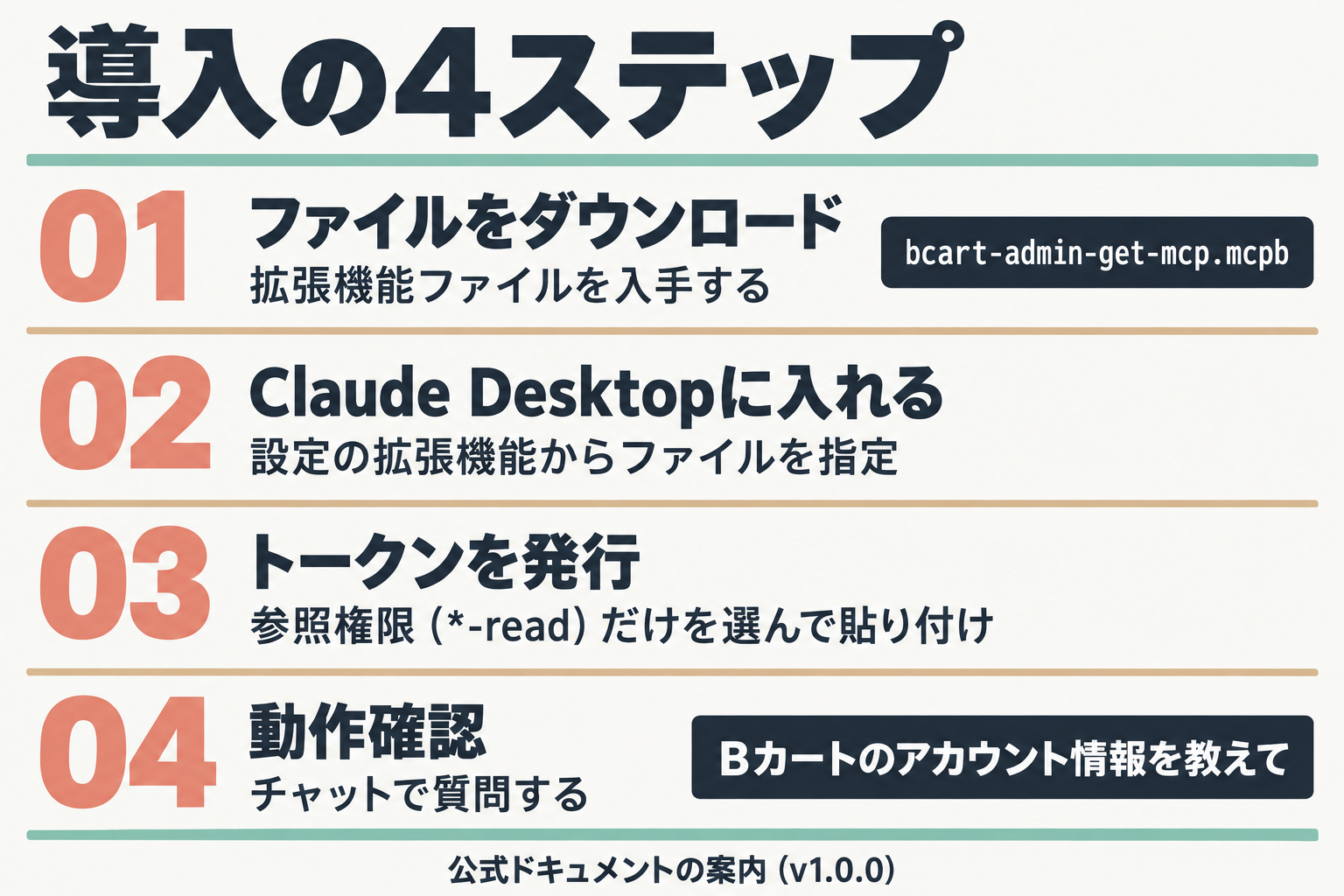
- 拡張機能ファイルをダウンロードする。 ファイル名は
bcart-admin-get-mcp.mcpb(公式ドキュメント記載のバージョンは v1.0.0)です。 - Claude Desktopに入れる。 Claude Desktopの「設定」から「拡張機能」を開き、ダウンロードしたファイルを指定します。
- Bカートでトークンを発行する。 Bカート管理画面でパーソナルアクセストークンを発行します。権限は参照権限(
*-read)だけを選び、発行したトークンを拡張機能の設定に貼り付けます。 - 動作確認をする。 Claude Desktopのチャットで「Bカートのアカウント情報を教えて」と入力します。
動作確認のあとは、前の表の質問文を自社の言葉に置き換えて試せます。最初は「先月の受注を金額順に10件」のような、手作業の結果が分かっている質問から始めると、出力が正しいかを自分で見比べられます。
使う前に知っておく条件
- 対応環境はClaude Desktop(WindowsとmacOS)だけです。ブラウザ版Claudeとモバイル版は使えません。
- API利用上限は300秒あたり300回です。一度に大量のデータを引く使い方では、この上限が効いてくる場合があります。
- 対象となるBカートの契約プランの条件は、発表ページに記載がありません。 申し込み前に、公式ドキュメントで自社の契約が対象かを確認してください。
Claude Desktop向け拡張機能は無料(Claude側の利用料は別)。
Bカート ローカルMCP をダウンロードする(公式)向いている人・向かない人
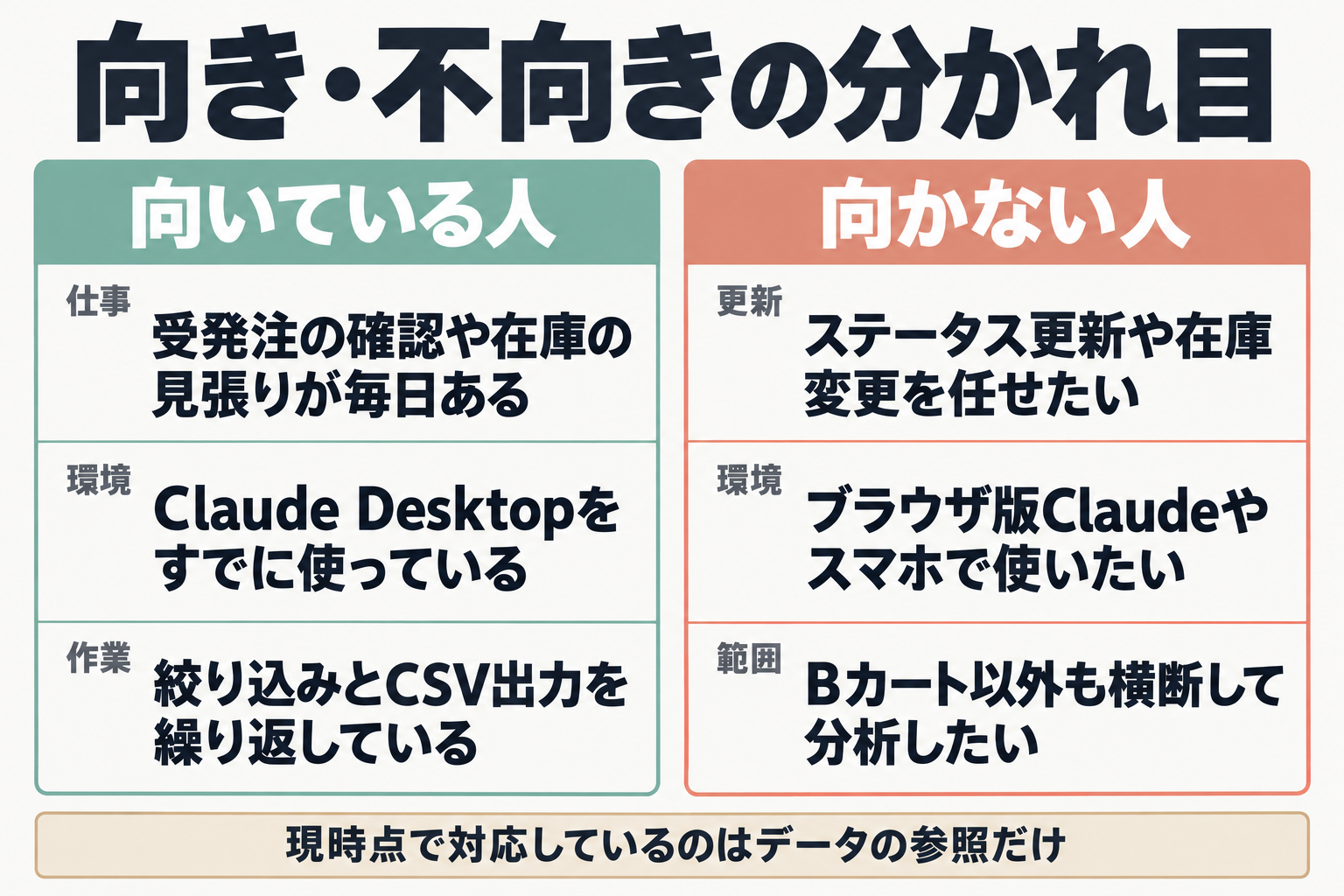
向いている人
- 受発注の問い合わせ確認や、在庫の見張りが毎日の仕事に入っている担当者
- すでにClaude Desktopを使っていて、Bカートのデータを同じ画面で聞きたい人
- 管理画面での絞り込みとCSV出力を、集計の前処理として繰り返している人
向かない人
- 受注ステータスの更新、商品の登録・修正、在庫の変更をAIにやらせたい人。 現時点で対応しているのはデータの参照だけで、これらは未対応です。ただし、受注入力を月160時間削減、ニッスイのAI-OCR導入事例のように、他のアプローチで受注操作を自動化する方法もあります。
- ブラウザ版Claudeやスマホで使いたい人。 対応はClaude Desktopのみです。
- Bカート以外のシステムも横断して分析したい人。 このMCPが取りに行くのはBカートのAPIのデータです。
公式は、今後「機能拡充や外部サービスとの連携を進める」としていますが、時期や機能は示していません。書き込みへの対応を待つ場合も、まずは参照だけで価値が出る作業から使い始めるのが現実的です。
受発注業務のAI活用、ここまで来た
BカートのデータをAIで引く方法は、公式のローカルMCPだけではありません。CDataの「Connect AI」を使うと、Microsoft Copilot StudioからBカートのデータを自然言語で検索・集計できます。
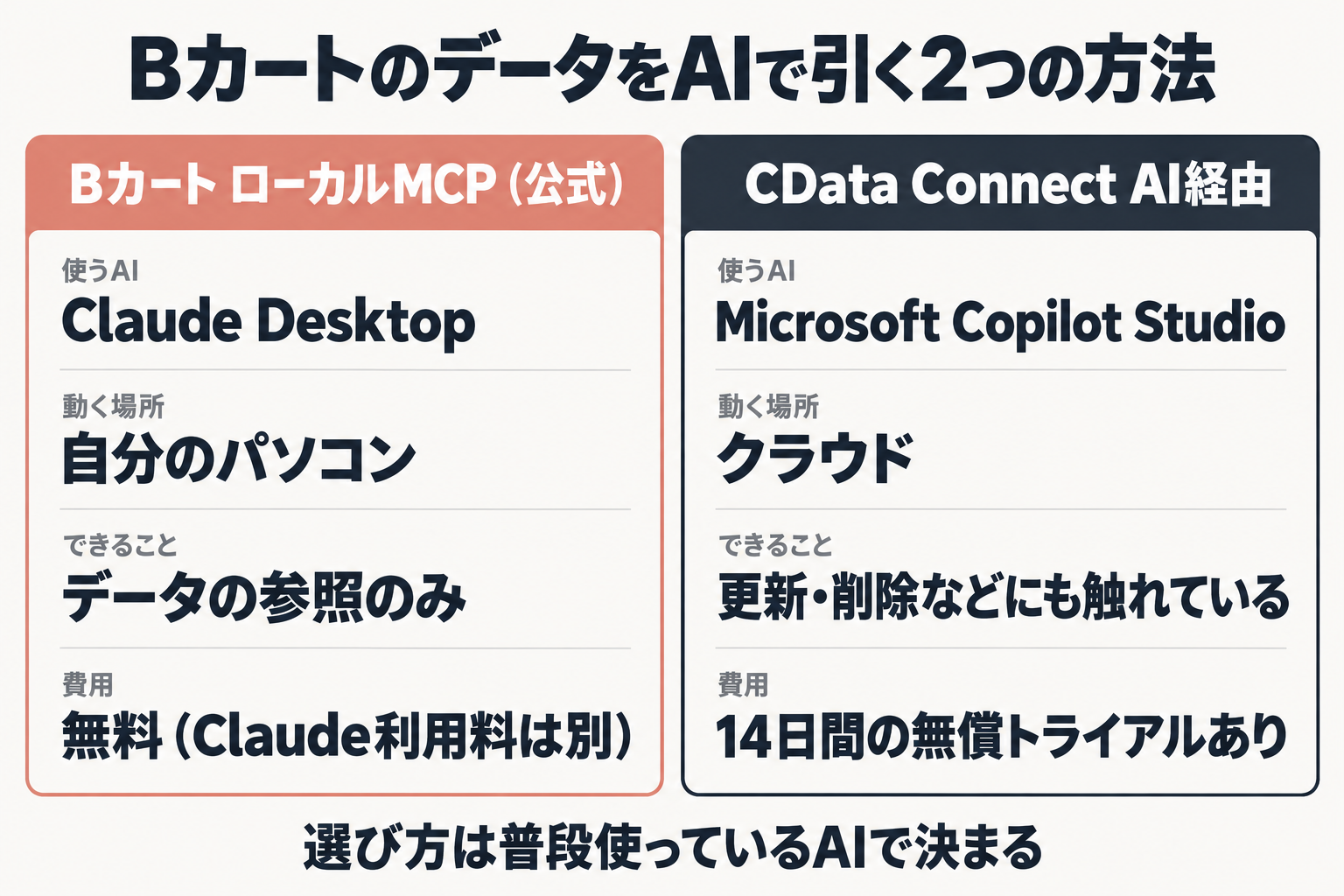
| 観点 | Bカート ローカルMCP(公式) | CData Connect AI経由(Copilot Studio) |
|---|---|---|
| 使うAI | Claude Desktop(Windows/macOS) | Microsoft Copilot Studio |
| 動く場所 | 自分のパソコン(拡張機能) | クラウド(ローカルへのインストール不要) |
| できること | データの参照のみ | レコードの更新・削除などのアクションにも触れている |
| 費用 | 無料(Claude利用料は別) | 14日間の無償トライアルあり |
| 認証 | パーソナルアクセストークン | パーソナルアクセストークンとCData Connect AIアカウントなど |
選び方は、普段使っているAIで決まります。Claude Desktopが手元にあり、まず読み取りだけで試したいなら公式のローカルMCPです。Copilot Studioを業務で使っていて、更新などのアクションまで視野に入れたいなら、CData側の案内を見る価値があります。
受発注まわりのAI活用の動きは、ほかの事例でも整理しています。たとえばAIと会計・請求の承認を組み合わせる動きはWinvoice MCP対応とは?AIに任せる範囲と承認の仕組み、受注入力そのものを自動化した例は受注入力を月160時間削減、ニッスイのAI-OCR導入事例で扱っています。
今日の最初の一歩
今日やる行動は1つに絞ります。Bカートの公式ドキュメント(api.bcart.jp/mcp/)を開いて、拡張機能ファイルの入手先と対応条件を見ることです。
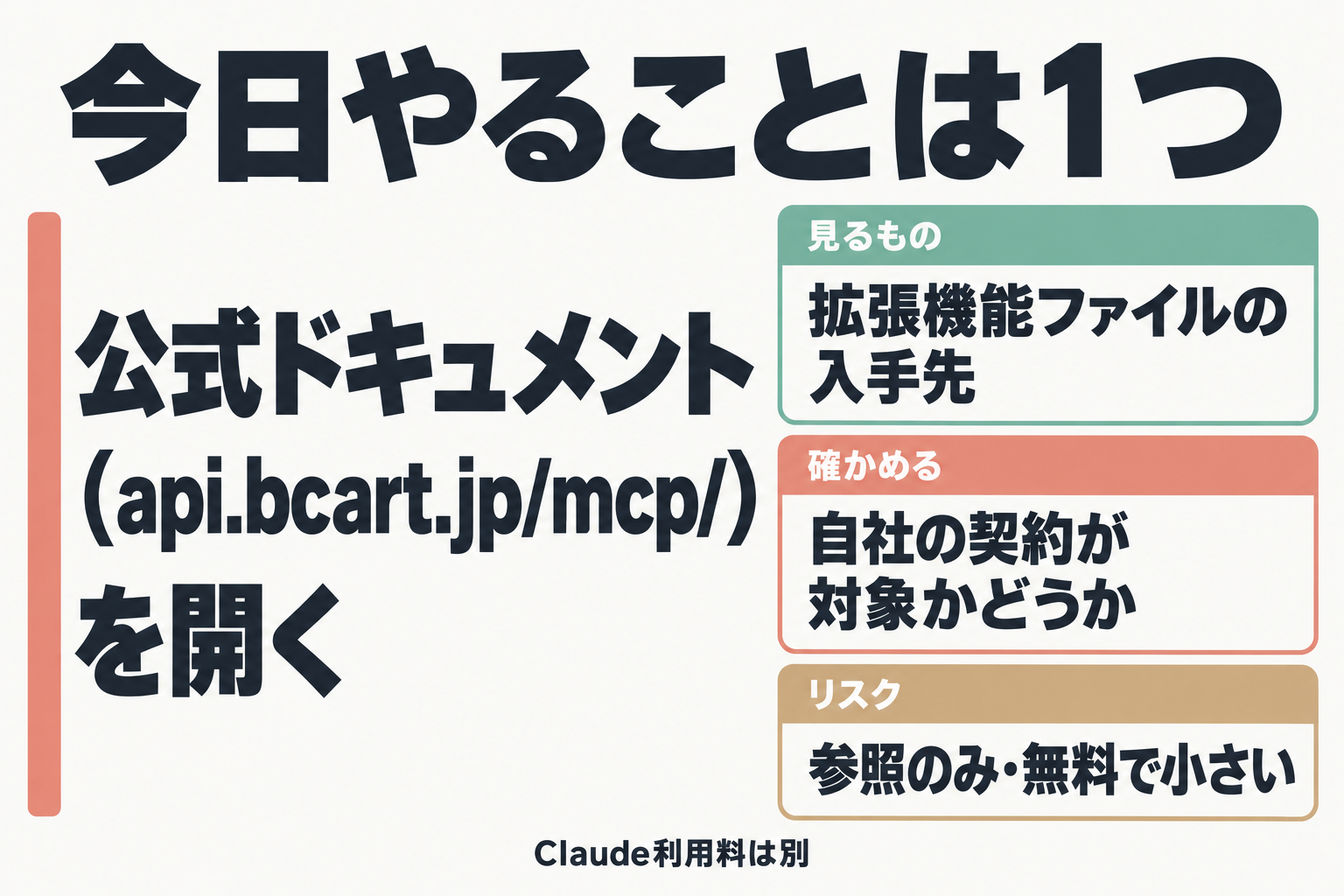
Bカートを契約中で、Claude Desktopも入っているなら、ここから4ステップで動作確認の質問まで進めます。権限は参照のみ、費用は無料(Claude利用料は別)なので、試す側のリスクは小さい構成です。Bカートの導入を検討中の人は、発表ページ(PR TIMES)でMCPの位置づけを確認してから、契約プランの条件を公式で見てください。
もっと詳しく
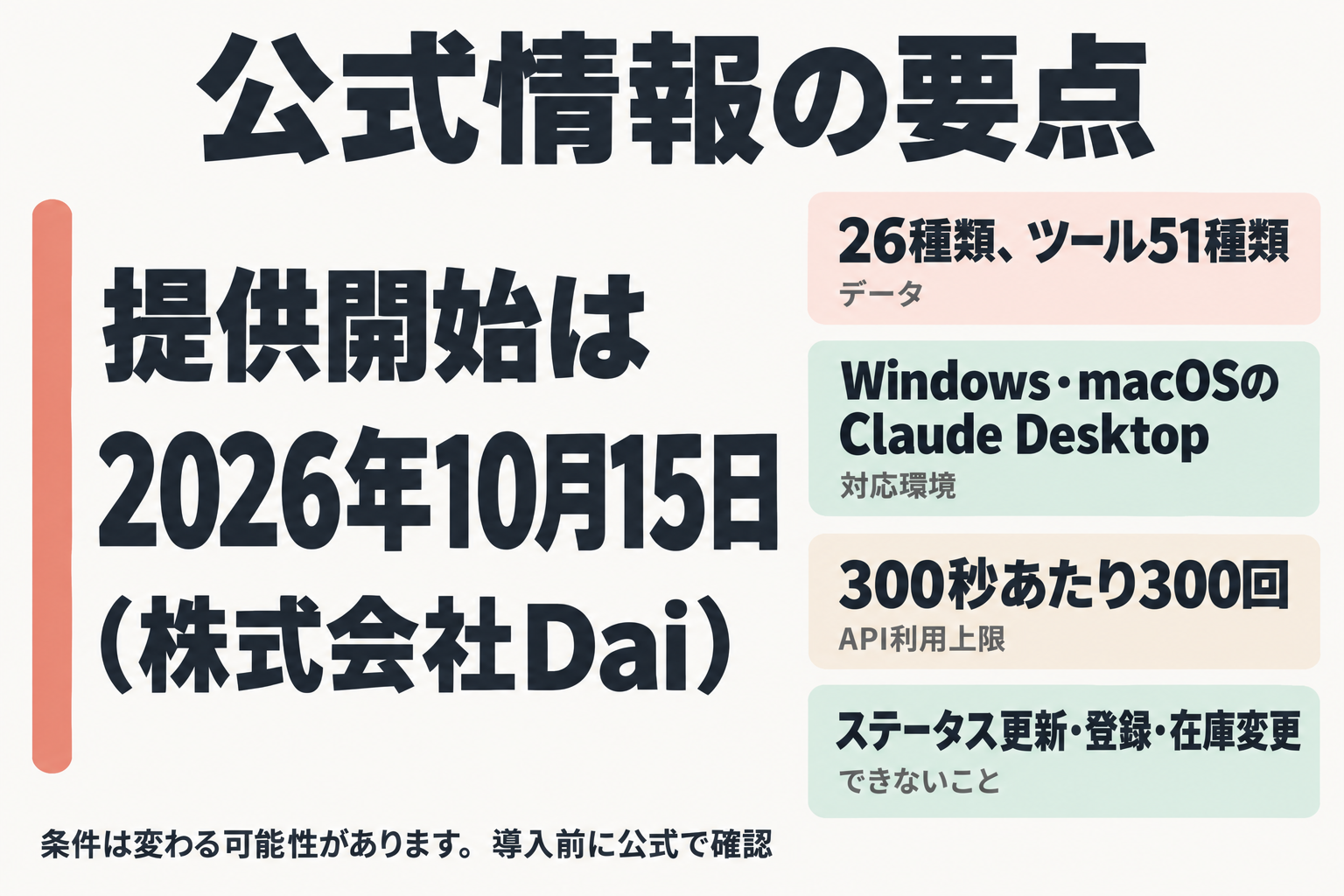
公式情報の要点
- 提供開始: 2026年10月15日、株式会社Dai
- 形態: Claude Desktop向けの拡張機能(WindowsとmacOS)
- 取得できるデータ: 商品・在庫・受注・出荷・見積・会員・価格グループなど26種類、ツール51種類
- 出力: レポート形式・CSV形式
- 権限: アクセストークンで参照範囲を制限可能
- できないこと: 受注ステータス更新、商品登録・修正、在庫変更
- API利用上限: 300秒あたり300回
- 費用: 無料(Claude側の利用料は別)
Bカートは導入実績2,500社超、延べ135万社超の法人が利用している、月額9,800円からのBtoB向けECカートシステムです(発表ページの記載)。
条件が変わる点について
提供条件や対象プランは変わる可能性があります。申し込みや導入の前に、公式ドキュメントと発表ページの最新の記載を確認してください。